跳到正文
← 返回学习路线

第一篇 / 第 4 章

第 4 章 快速完成第一个 WorkBuddy 任务

第一篇 · 使用手册:先把 WorkBuddy 用起来

当前使用临时记录,关闭页面后进度可能丢失。

STEP 1 / 3

快速创建一个 WorkBuddy 任务

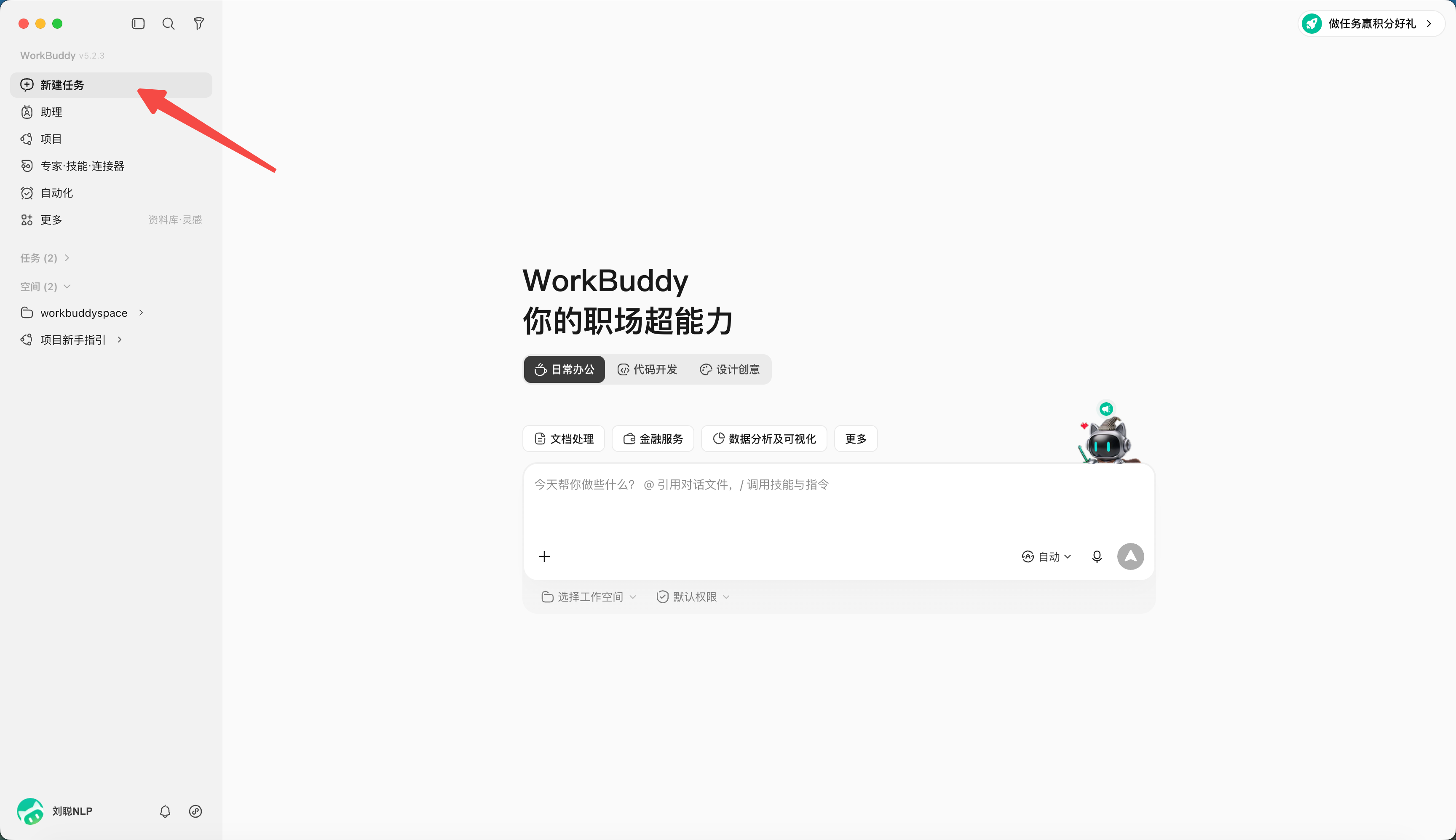
  1. 点击“新建任务”;

第 4 章 快速完成第一个 WorkBuddy 任务 · 原文图1

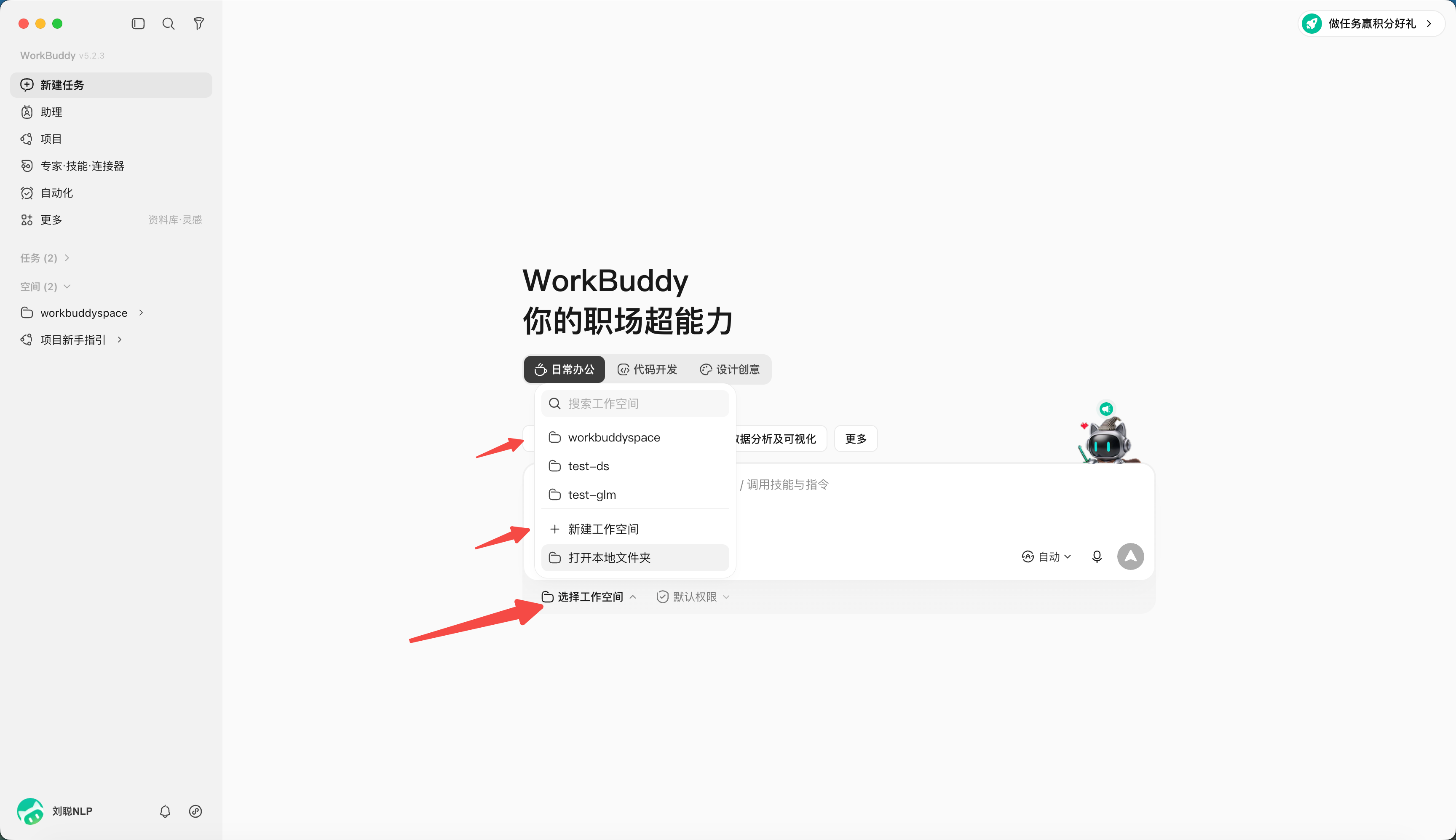
  1. 选择或创建独立工作目录;

PS:WorkBuddy 采用文件夹级授权与高危拦截,首次操作请先在演练目录进行、留意授权范围,处理真实业务数据前谨慎确认
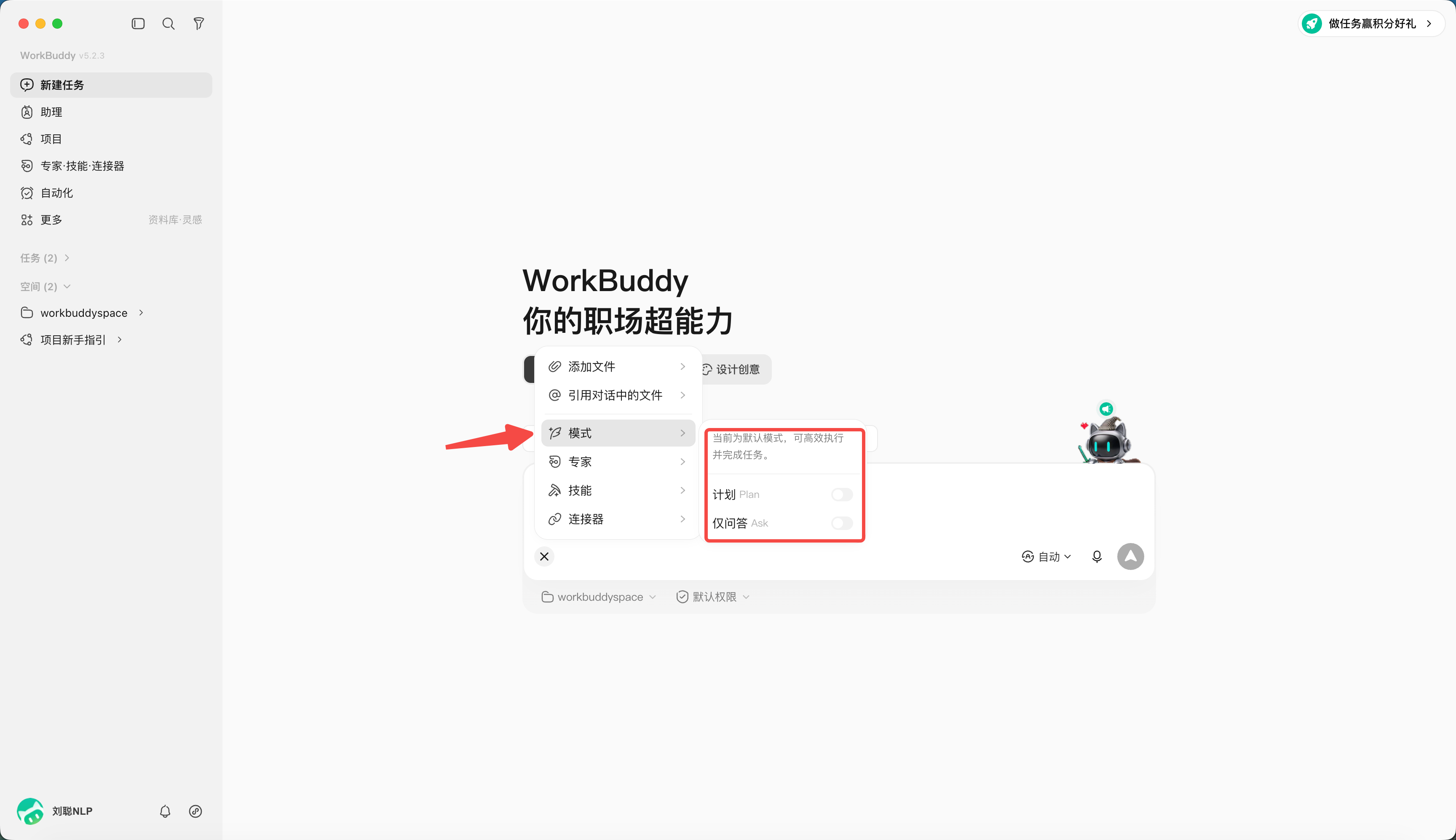
第 4 章 快速完成第一个 WorkBuddy 任务 · 原文图2

  1. 判断应该使用模式,默认为Craft,还可以设置成Ask或Plan;

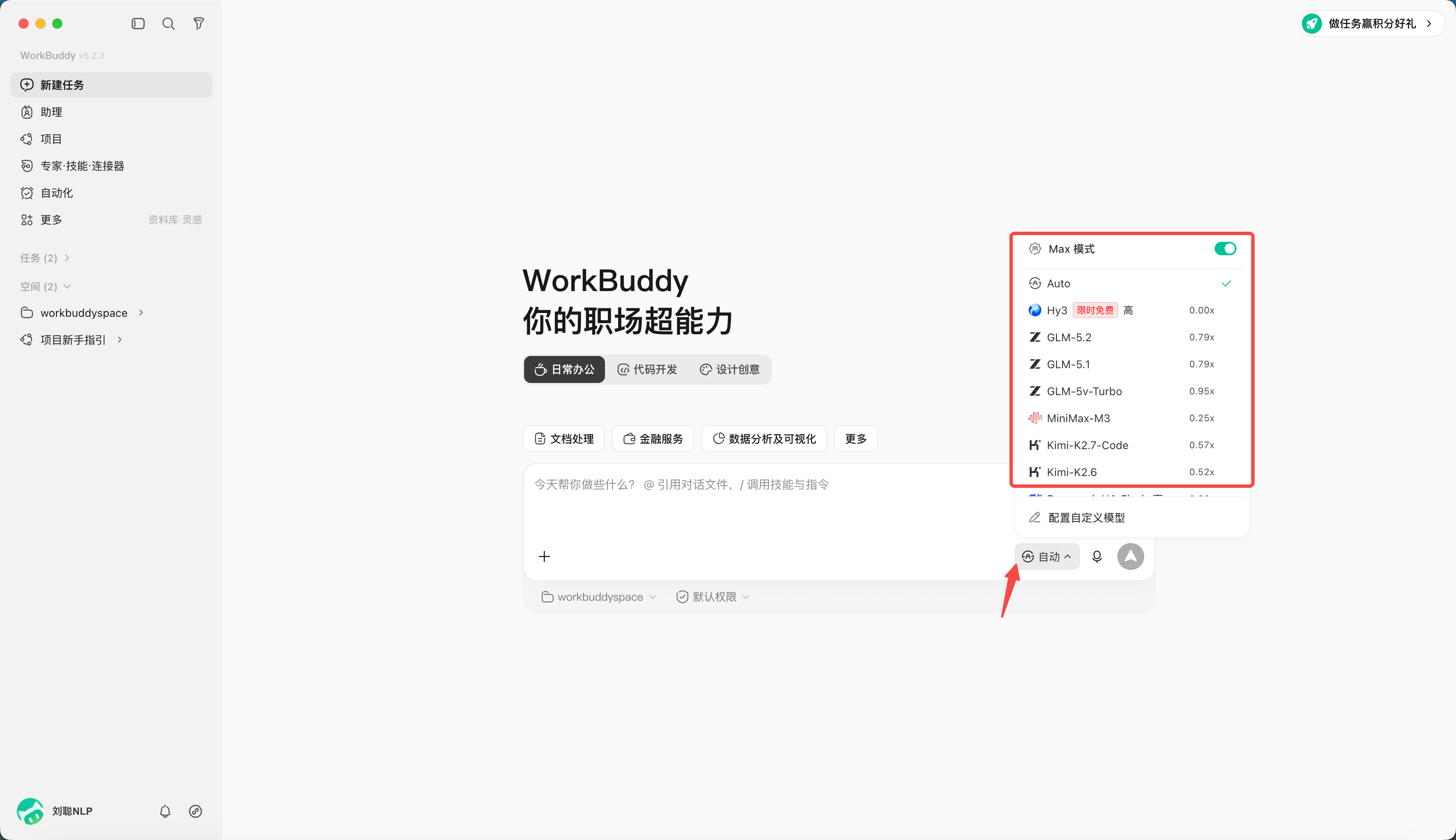
第 4 章 快速完成第一个 WorkBuddy 任务 · 原文图3

  1. 选择模型,可以指定你想使用的模型,不同模型积分消耗不同。

第 4 章 快速完成第一个 WorkBuddy 任务 · 原文图4

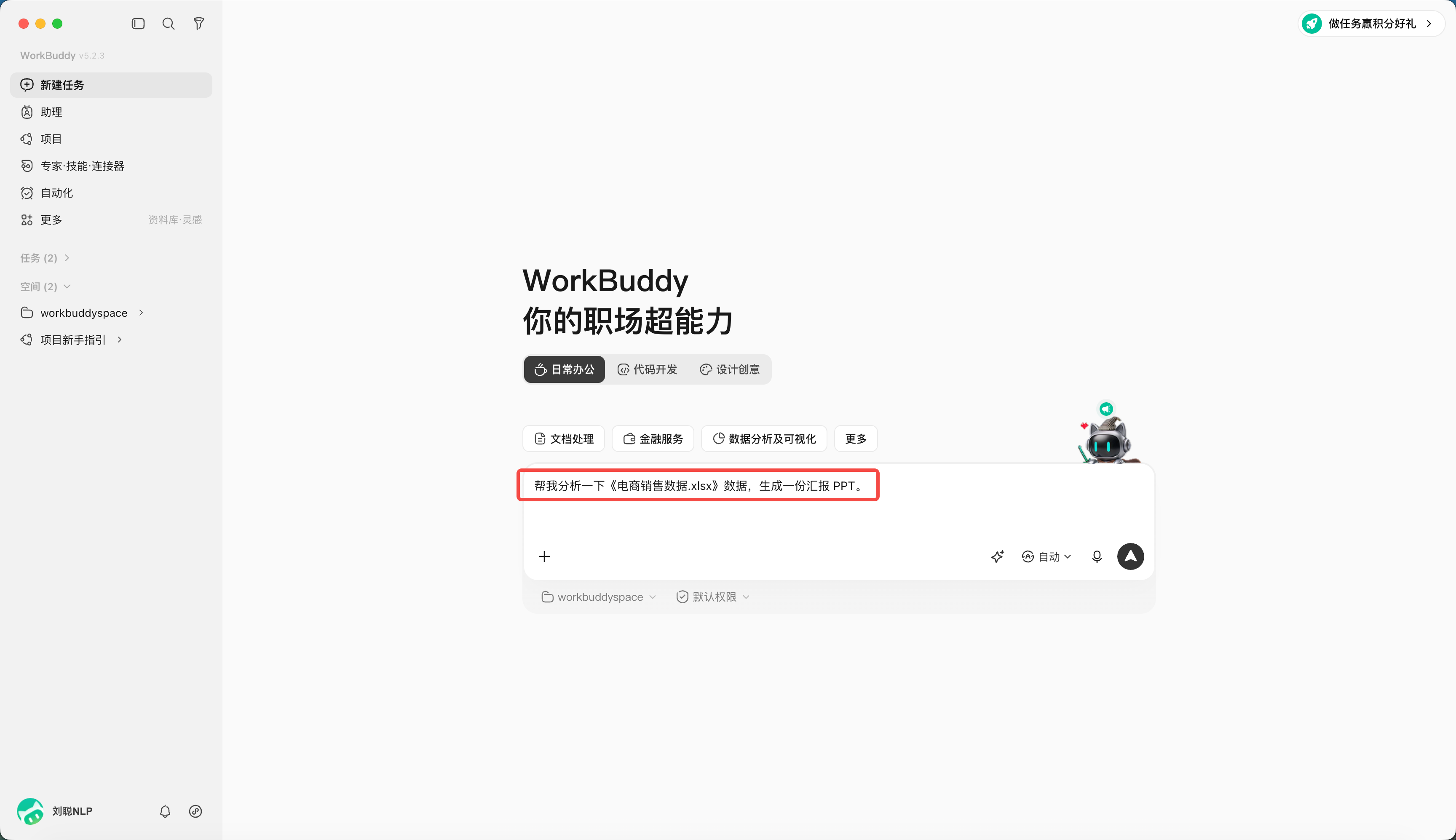
  1. 输入任务说明,“帮我分析一下《电商销售数据.xlsx》数据,生成一份汇报 PPT。”
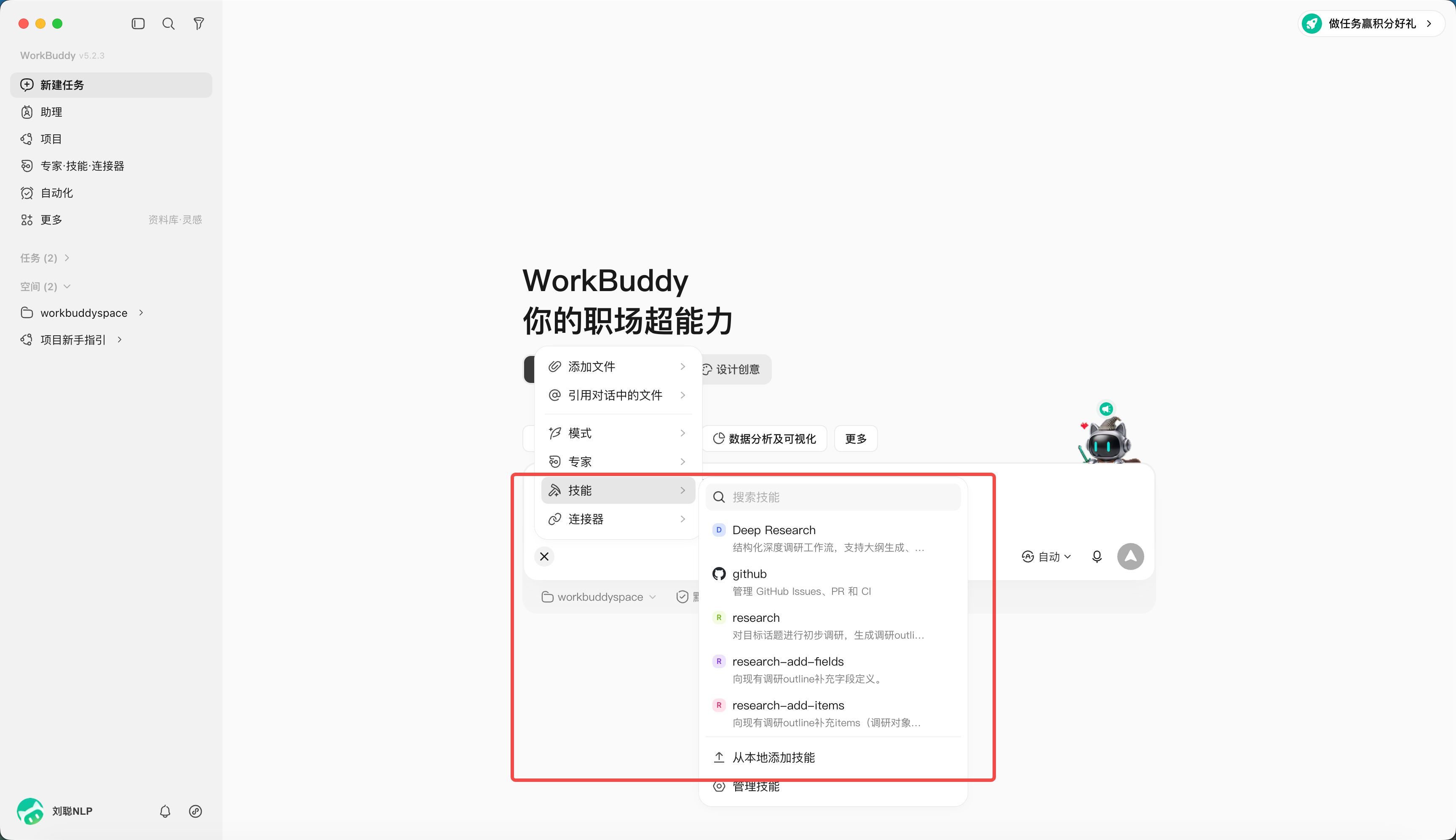
第 4 章 快速完成第一个 WorkBuddy 任务 · 原文图5

  1. 如有必要,指定 Skill、专家、连接器或资料库,这里暂时忽略

第 4 章 快速完成第一个 WorkBuddy 任务 · 原文图6

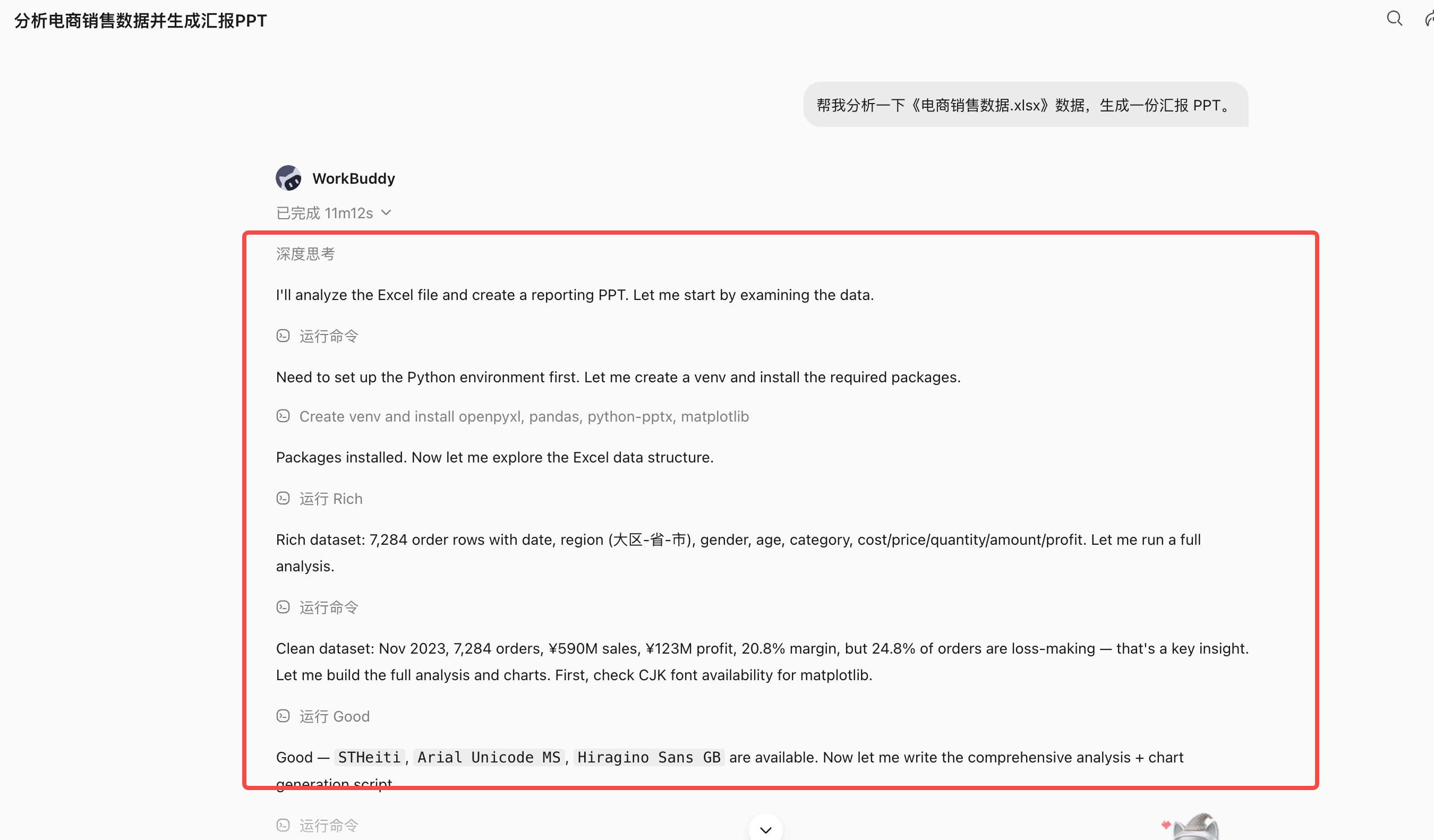
  1. 发送后观察计划、工具调用和文件变更;

第 4 章 快速完成第一个 WorkBuddy 任务 · 原文图7

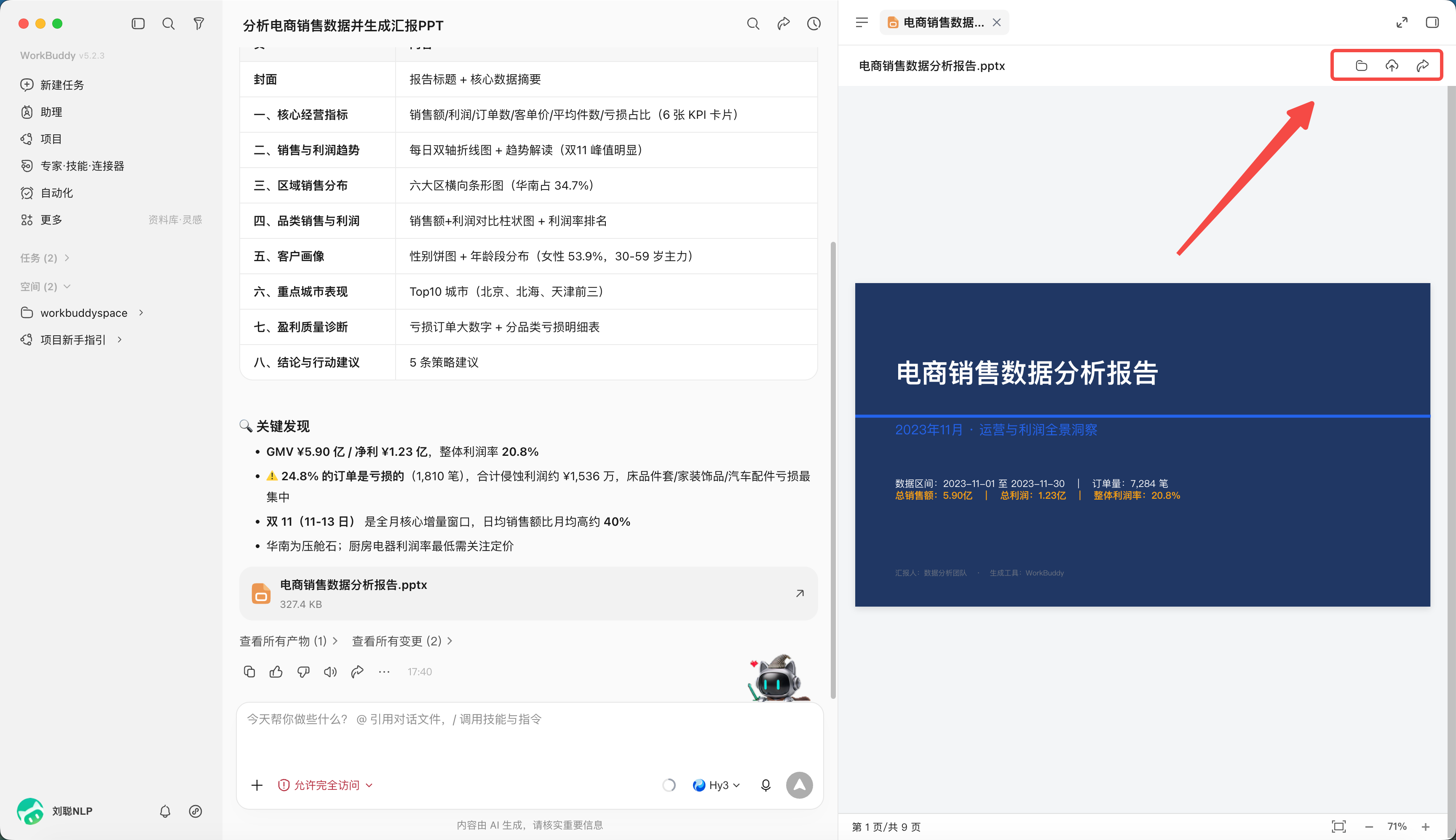
  1. 在结果区预览产物并验收。

文件可以本地打开、上传云端、或分享,注意分享前先确认产物不含敏感或涉密信息,按公司规范选择共享范围。
第 4 章 快速完成第一个 WorkBuddy 任务 · 原文图8