STEP 1 / 7
这次要解决什么问题
本步说明
装好应用后仍不知道怎样选择资料目录,也不知道结果存在哪里。
操作位置本页 · 任务说明
先了解这次任务
- 本次目标:完成对应系统的安装与登录,在练习工作区列出三份便笺。
- 完成后得到:output/getting-started-files.md:列出 input/inbox 的三个文件及用途。
完成后应该看到
知道本次练习的输入和交付物,再进入材料准备。
没有得到这个结果?
如果你正在处理其他问题,先返回场景列表,选择与自己手头任务对应的教程。
原文、原图与案例(参考阅读)
这里保留原书中的图文、案例结果和模板,不代表当前练习已完成。实际操作以本页教学步骤为准;示例输出、目录结构和配置片段按原文阅读,不作为 Prompt 发送。
WorkBuddy下载
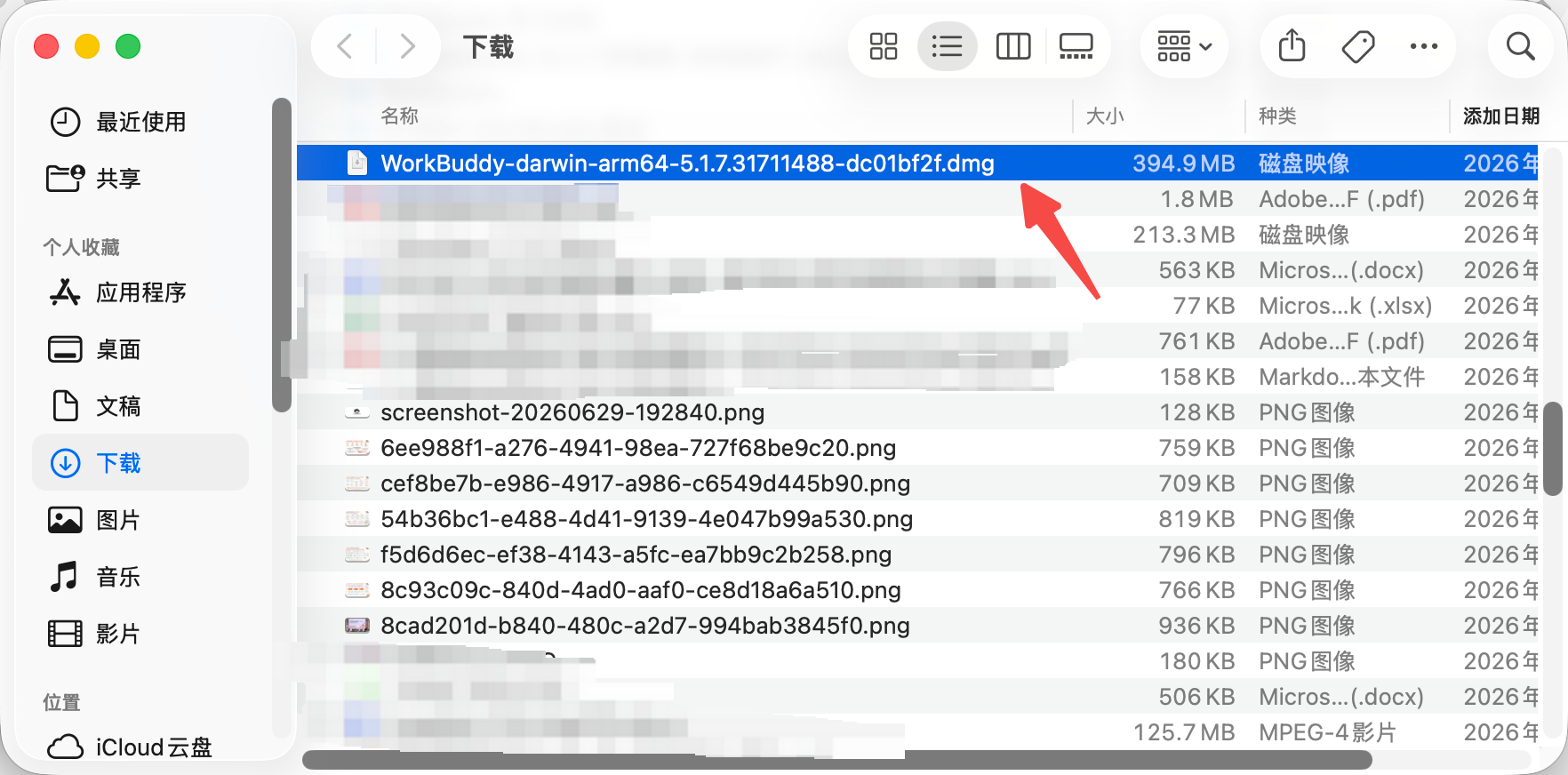
访问 WorkBuddy 官网,点击页面中的“立即下载 WorkBuddy”,在桌面端列表选择与本机匹配的版本。
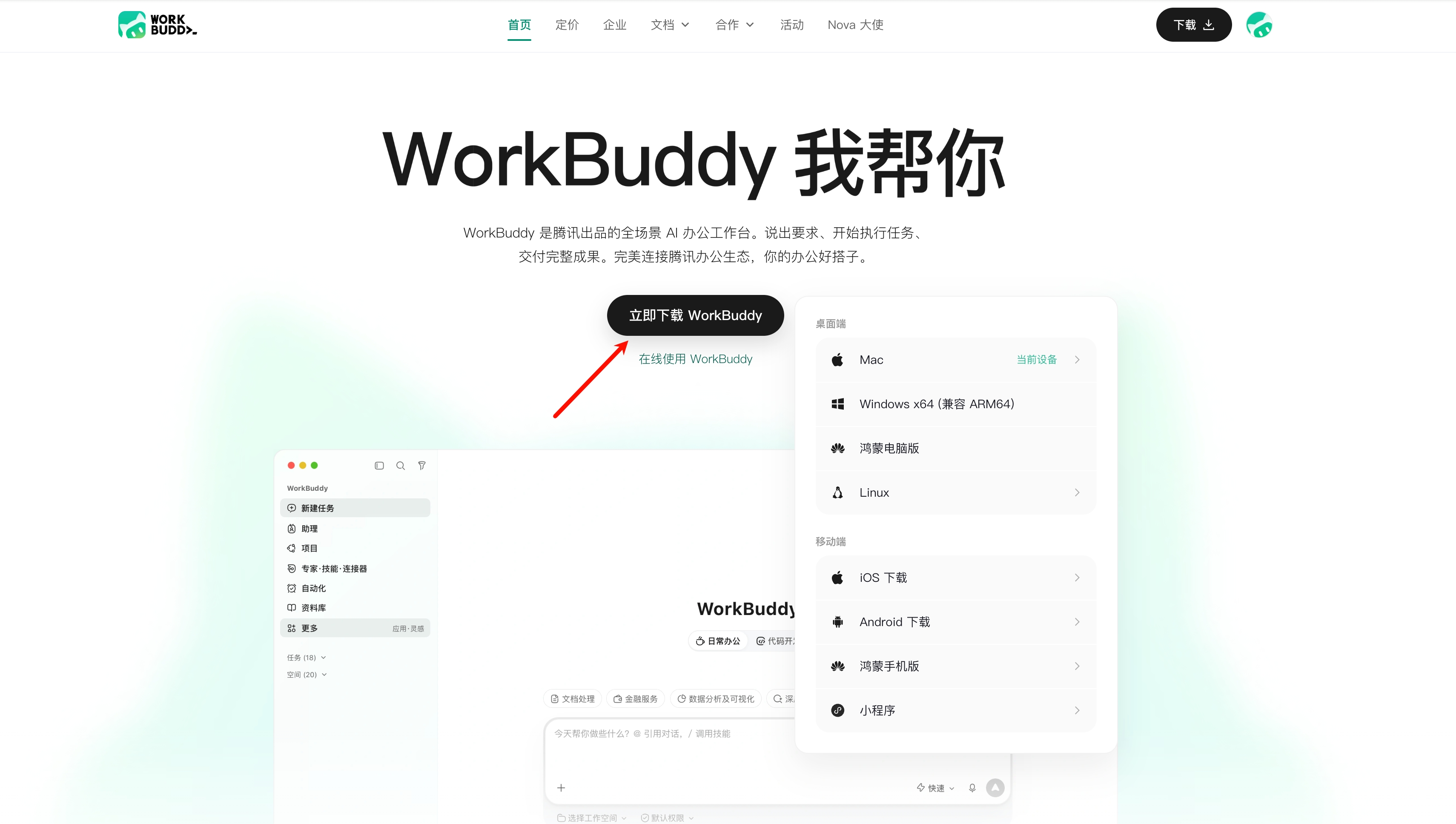
官网页面列出 Mac ARM64、Mac x64、Windows x64(兼容 ARM64)、鸿蒙电脑版和 Linux 等选项。具体版本、系统要求与安装方式以官网最新页面为准。
切记:从官方入口进入下载,不从网盘或不明镜像获取安装包。
Windows 安装
- 下载完成后双击安装文件。
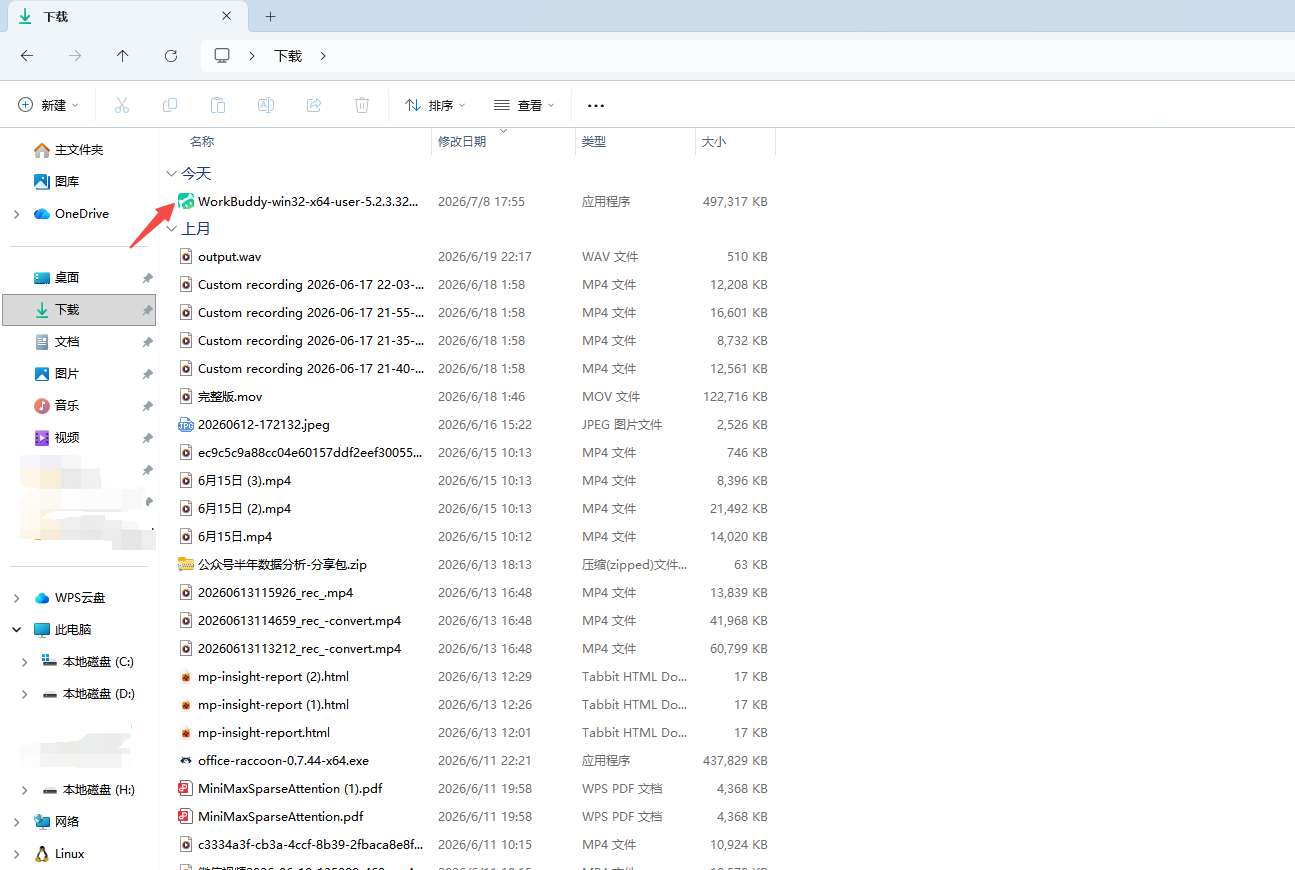
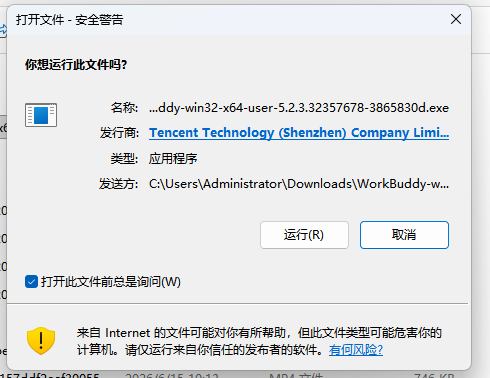
- 如系统弹出安全提示,先核对发布者与下载来源,再决定是否继续。
- 按安装向导完成安装并启动 WorkBuddy。
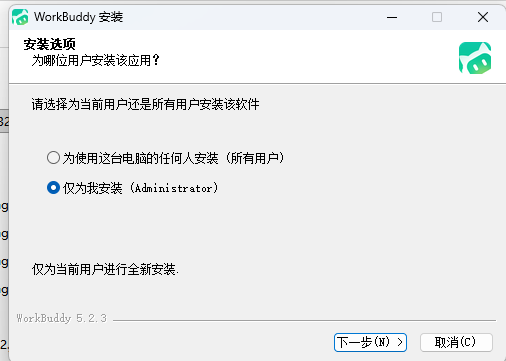
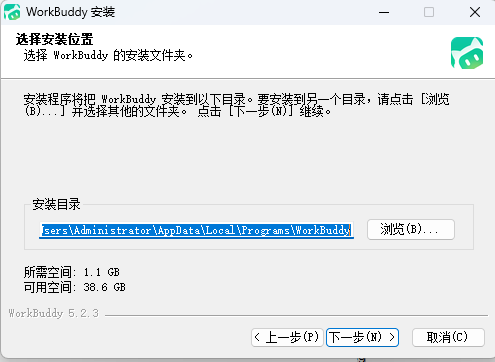
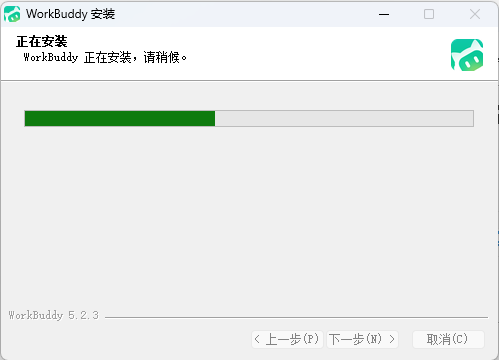
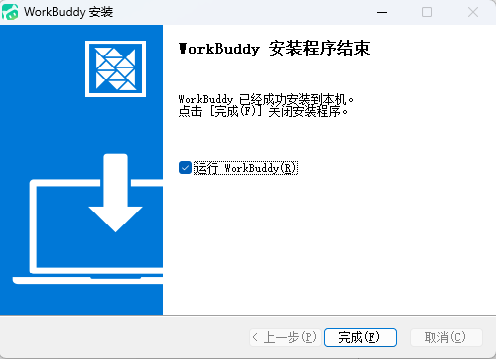
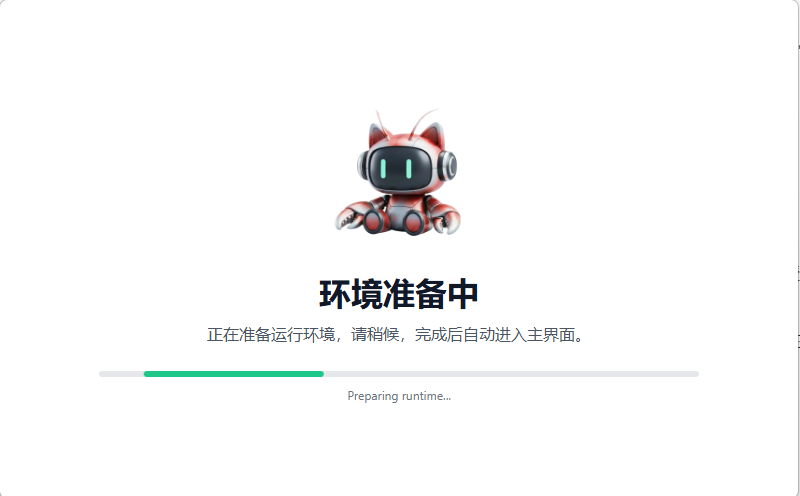
- 进入准备运行环境
macOS 安装
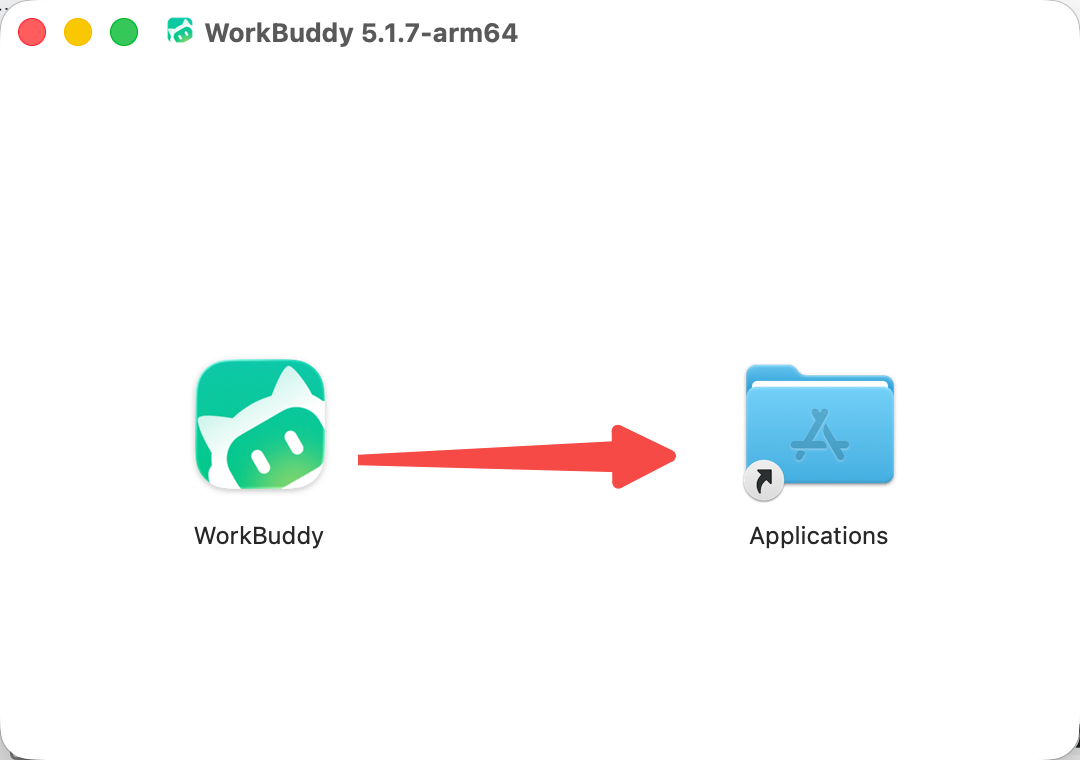
- 打开安装文件,将 WorkBuddy 拖入“应用程序”;
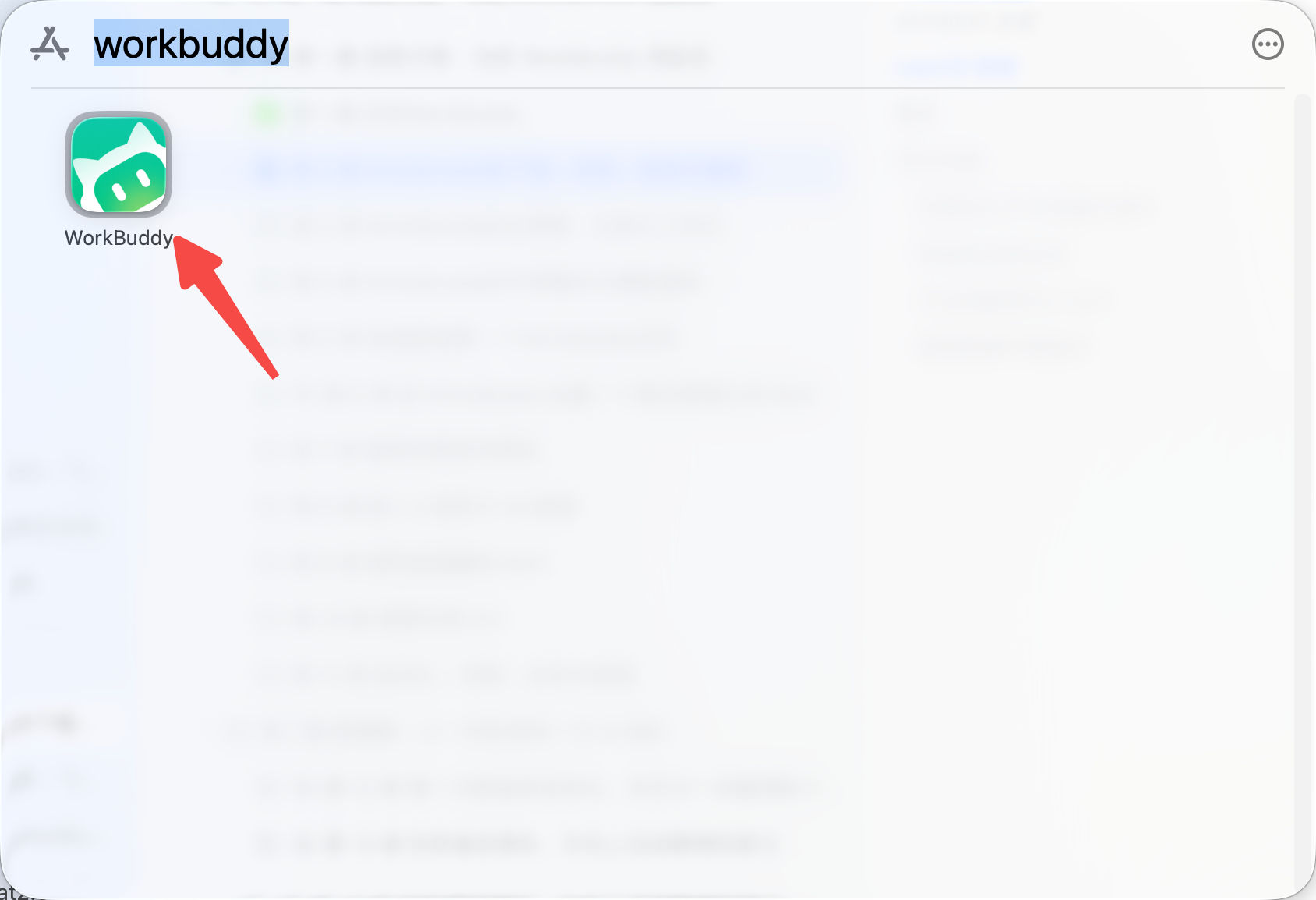
- 从“应用程序”启动;
登录
点击登录按钮
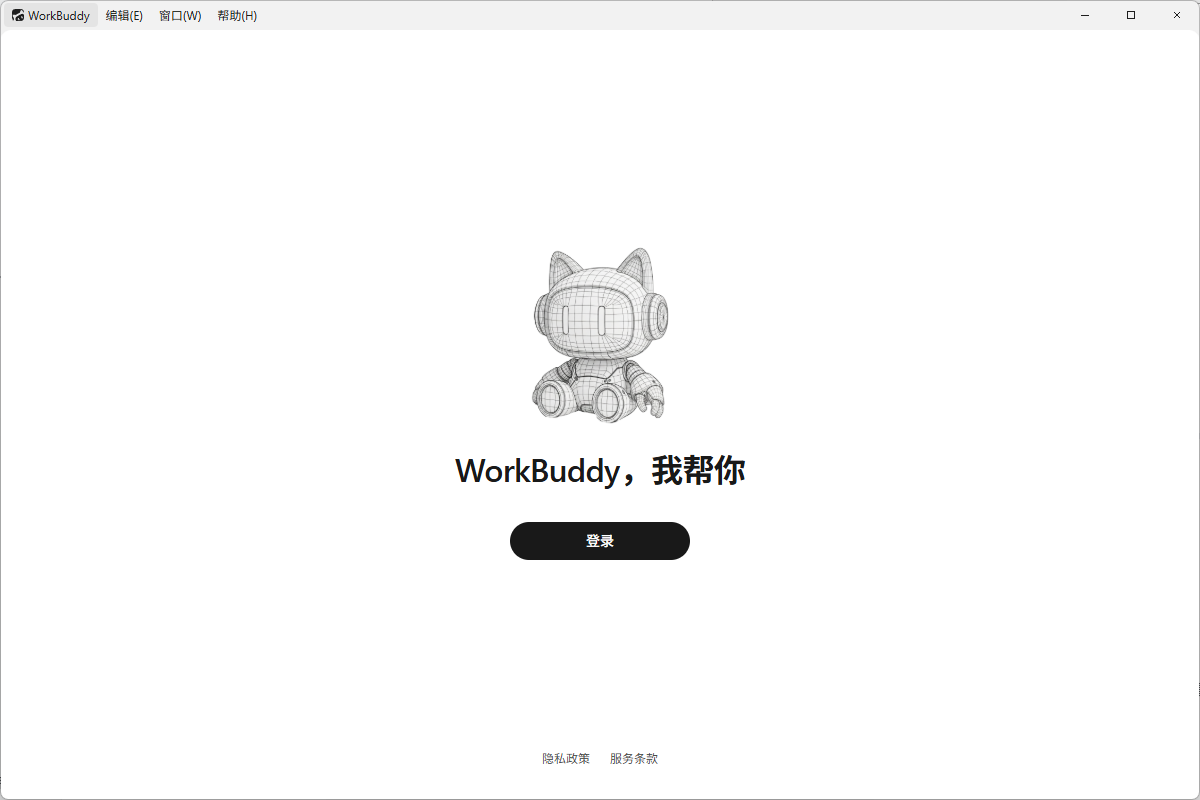
自动跳转网页登录
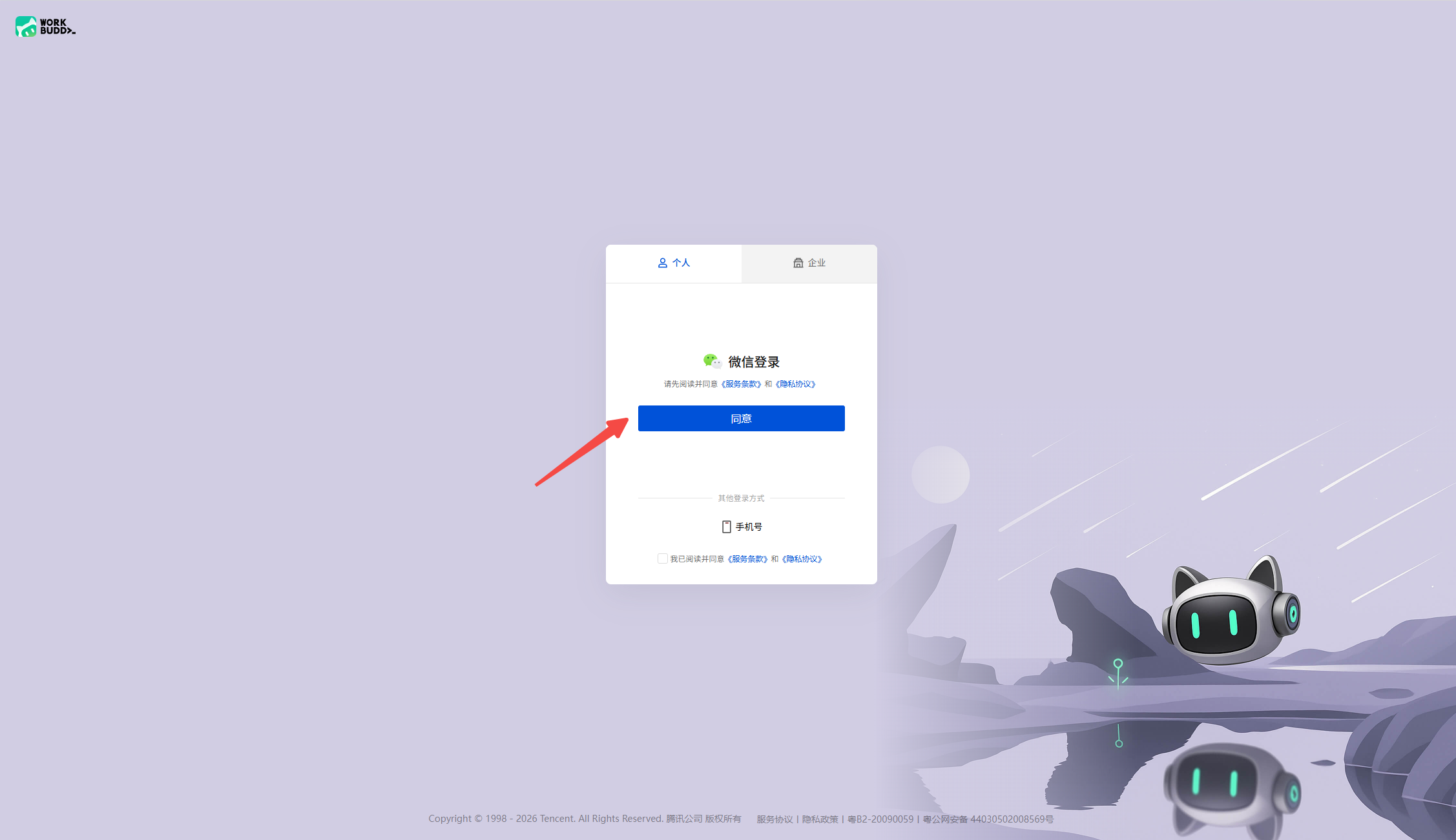
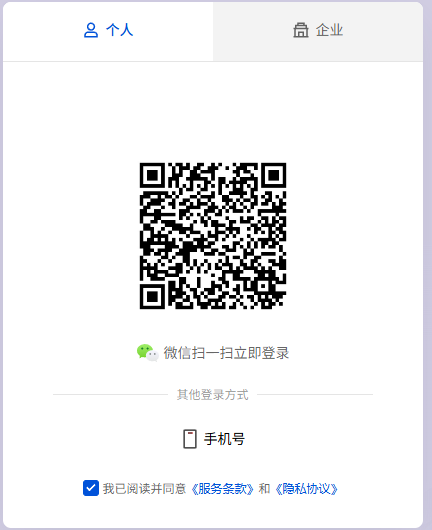
选择微信扫码登录,也可以手机号登录
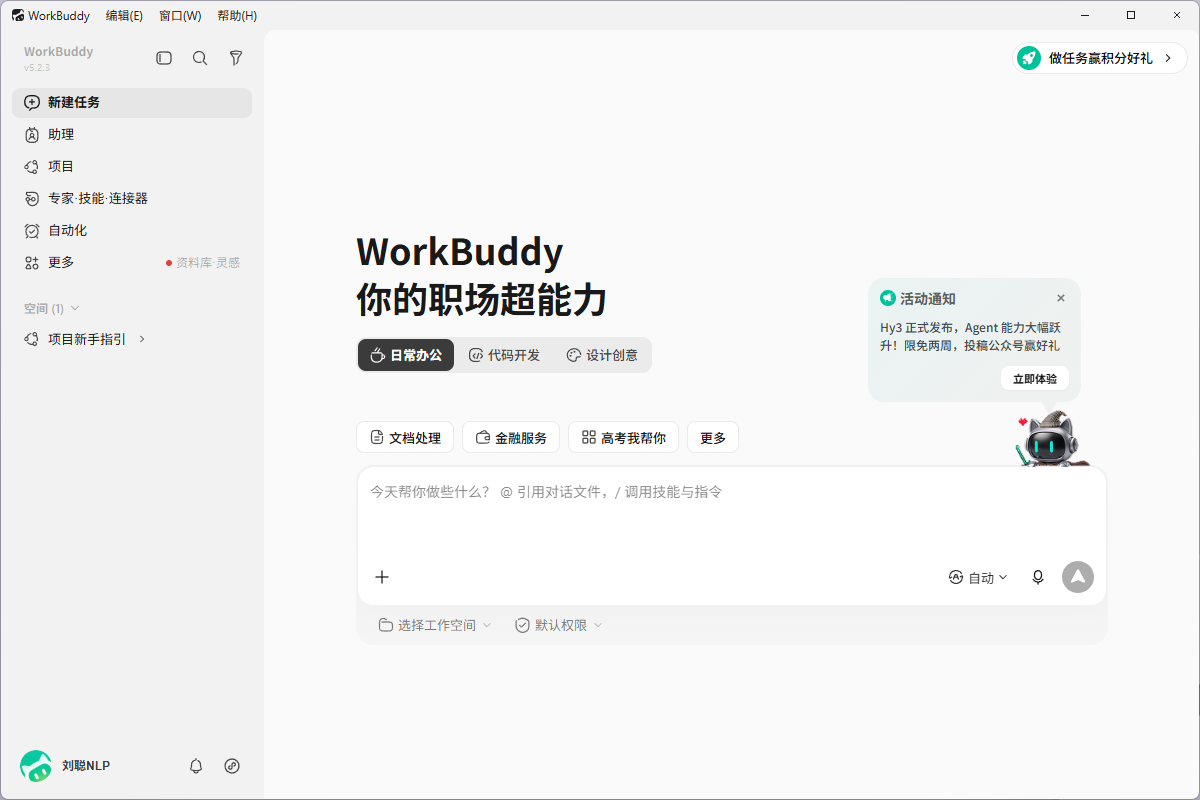
完成后,即可使用WorkBuddy进行工作
PS:若公司电脑禁止安装软件,不要绕过终端安全策略,应联系 IT 管理员确认白名单或企业部署方式。
更新
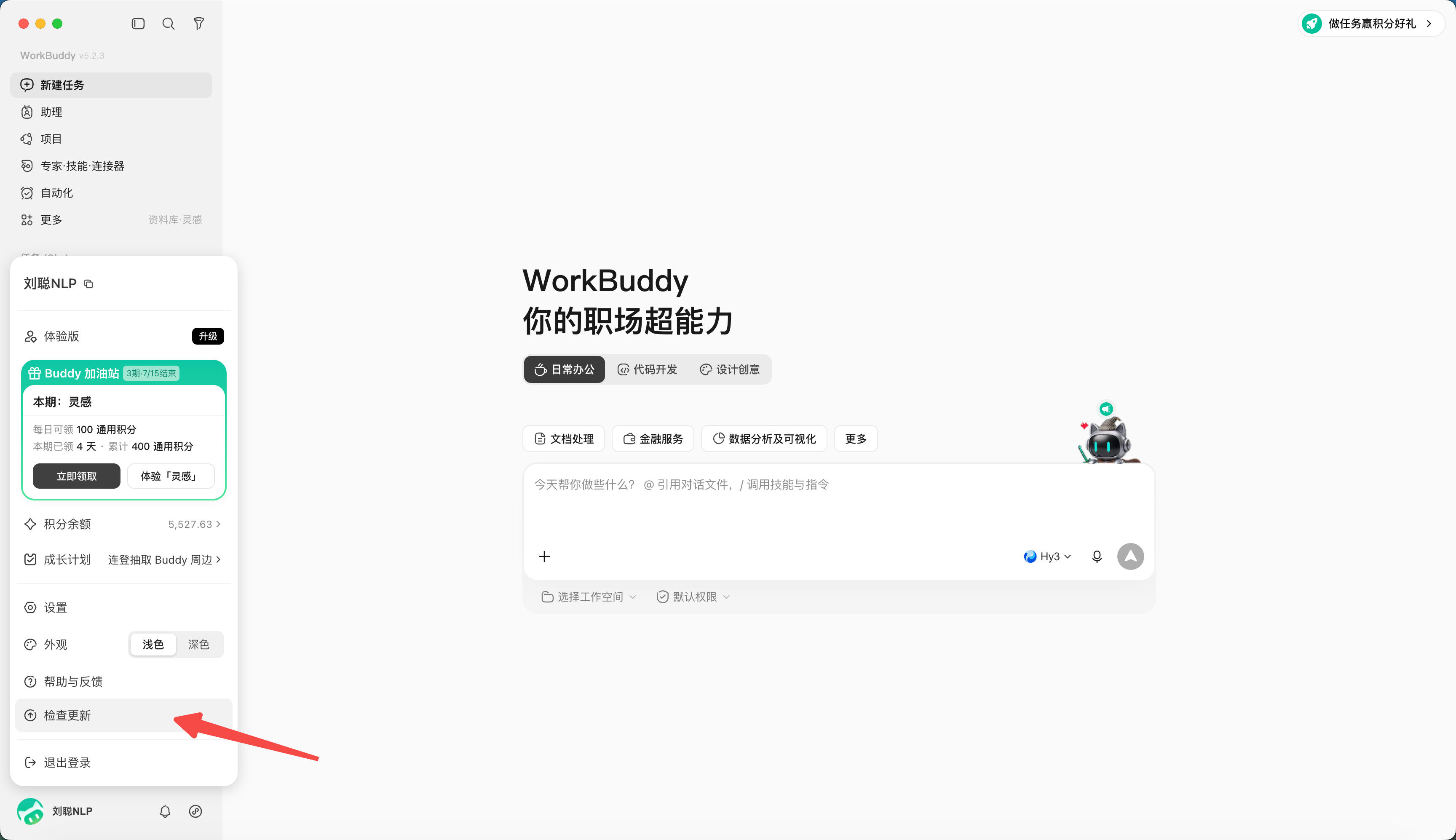
点击左下角个人中心,选择“检查更新”,检查是否有新版本,若有新版本,可更新
安装包打不开或提示损坏
先删除安装包并从官网重新下载,核对系统和芯片版本。仍失败时记录系统版本、安装包名和报错截图,通过官方反馈渠道处理,不要随意关闭系统安全功能。
登录后没有反应
检查默认浏览器是否拦截登录回跳、网络代理是否影响认证、系统时间是否准确。退出应用后重试,并保留日志与截图。
无法读取或写入文件
确认任务选择的工作目录是否正确、系统是否授予对应目录权限、文件是否被其他程序锁定。先用一个空白文本文件测试,不要直接拿重要文件反复试错。
更新前要不要备份
应用更新一般不应修改工作文件,但长期项目仍应把输入、产物、配置和自定义 Skill 纳入版本管理或定期备份。
快速创建一个 WorkBuddy 任务
- 点击“新建任务”;
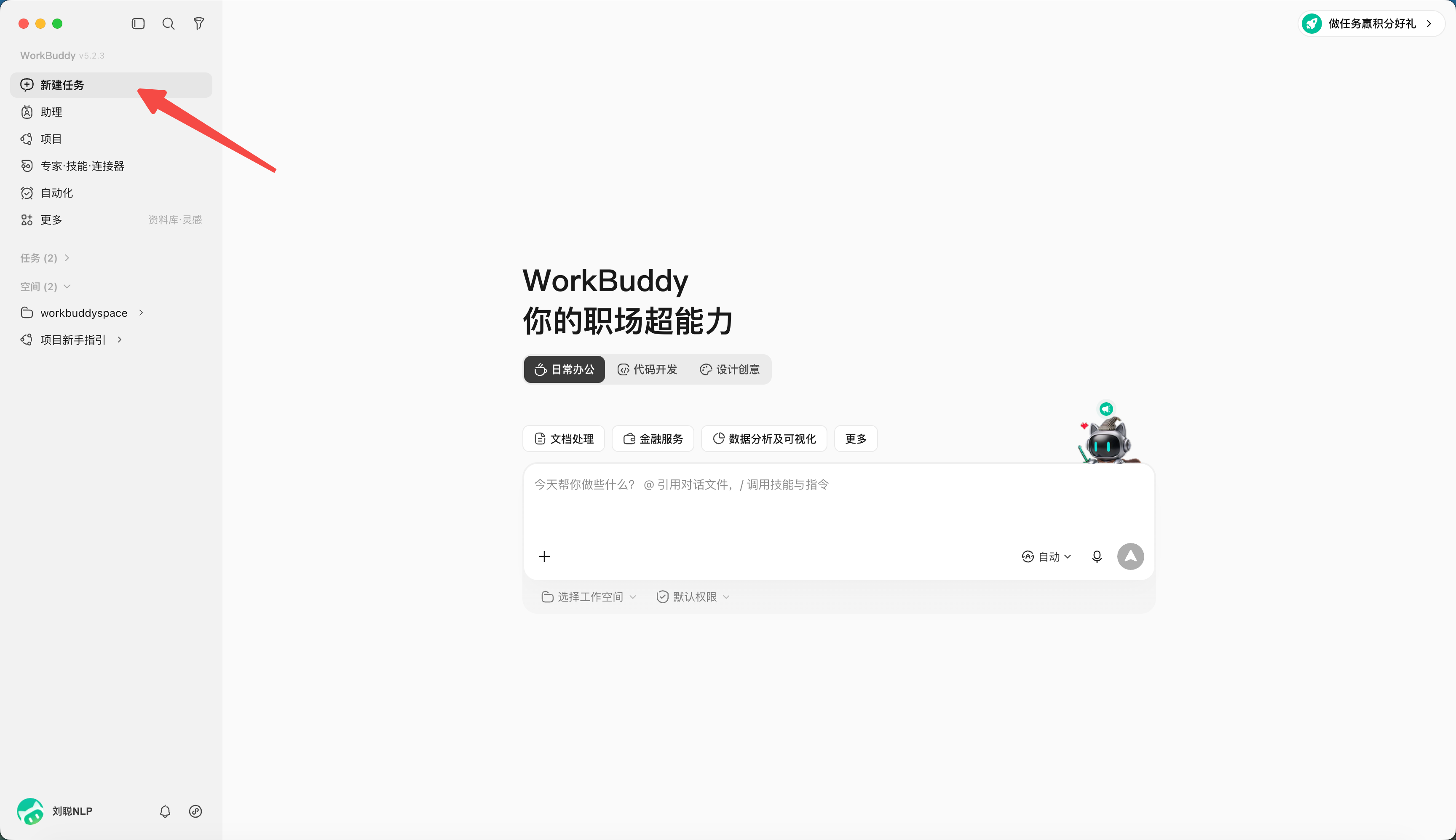
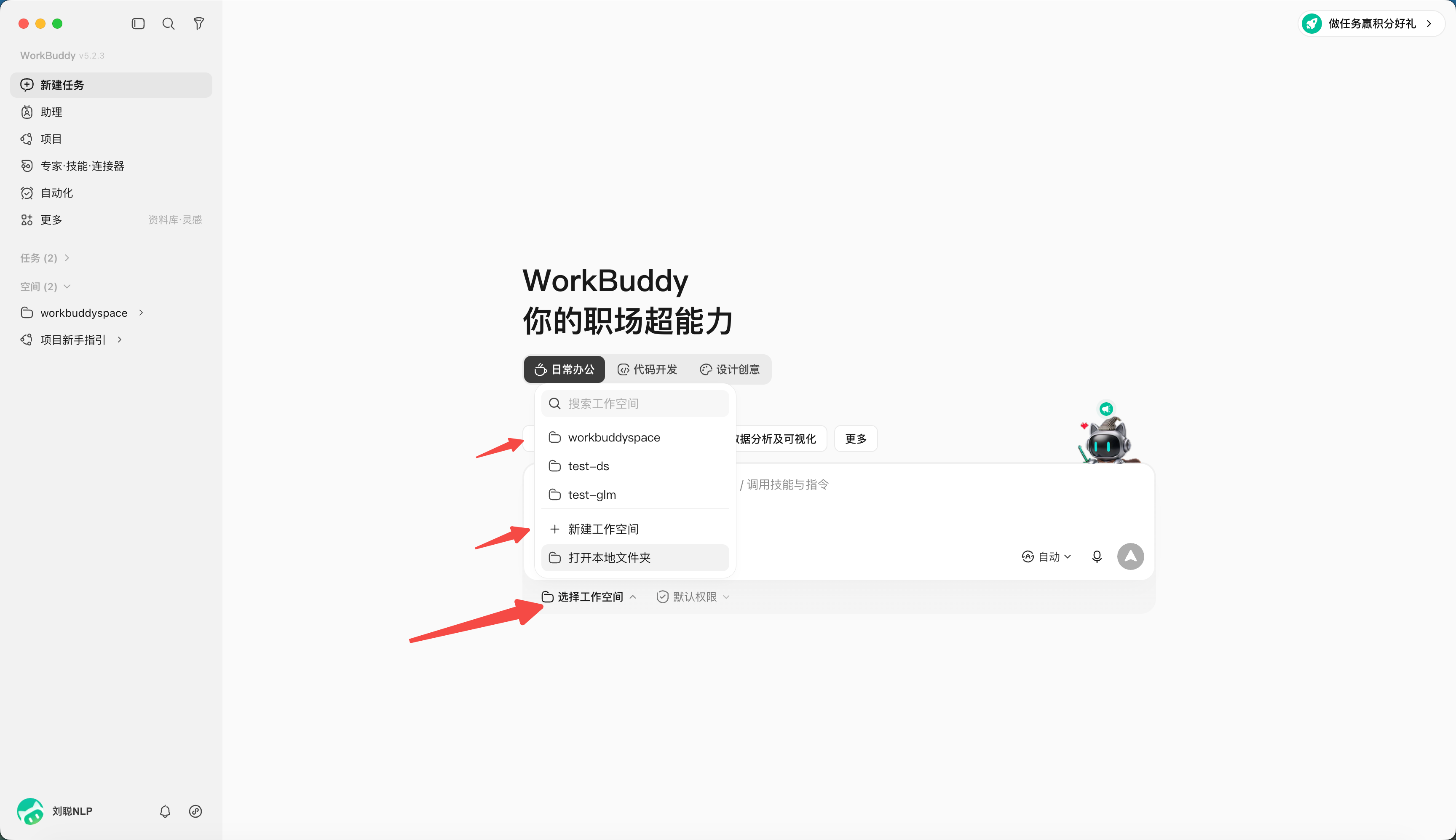
- 选择或创建独立工作目录;
PS:WorkBuddy 采用文件夹级授权与高危拦截,首次操作请先在演练目录进行、留意授权范围,处理真实业务数据前谨慎确认
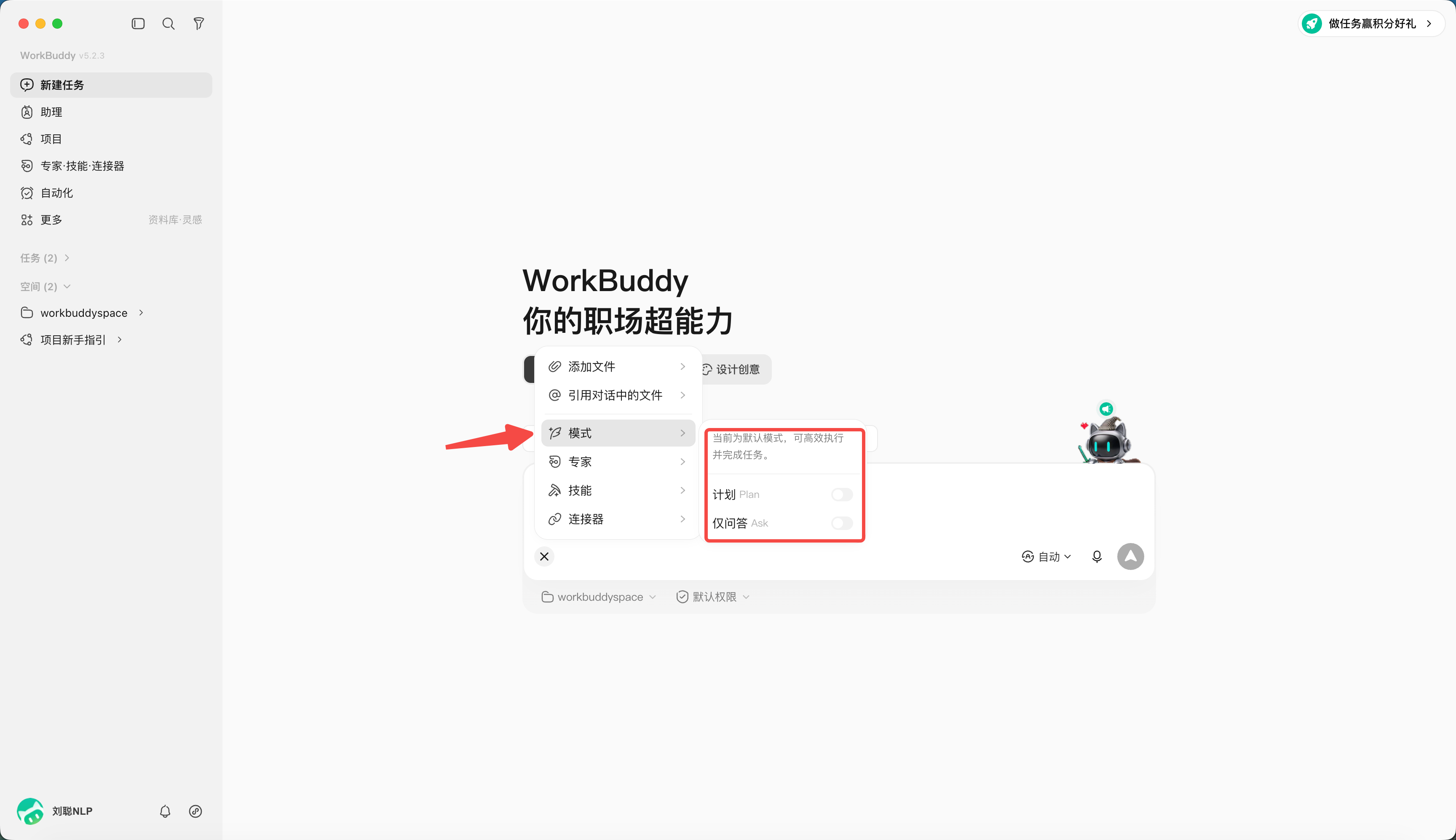
- 判断应该使用模式,默认为Craft,还可以设置成Ask或Plan;
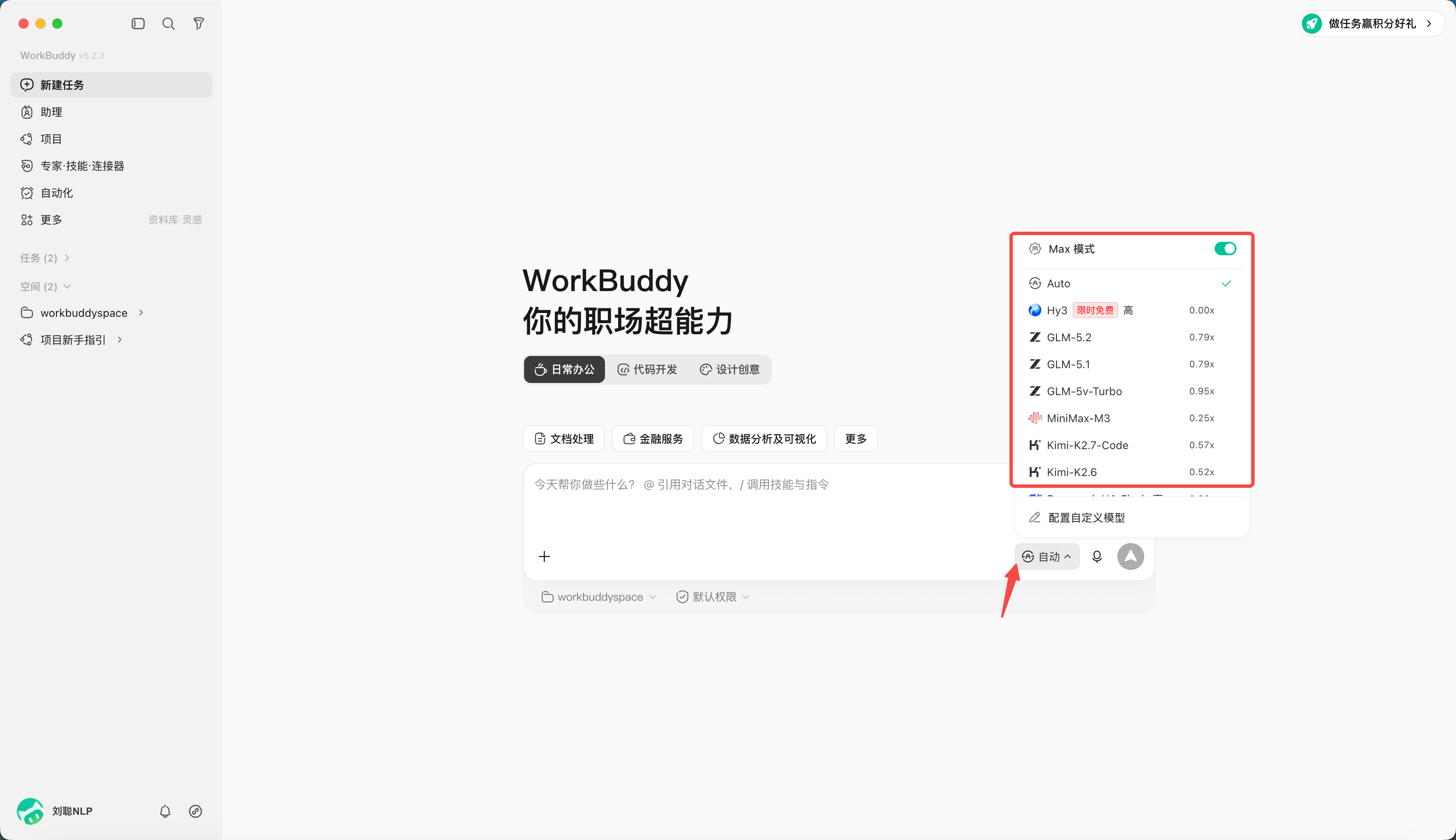
- 选择模型,可以指定你想使用的模型,不同模型积分消耗不同。
入门任务 A:整理文件
目标:整理 input 目录中的练习文件,便于按类型查找。
输入:仅处理当前工作区的 input 目录。
动作:识别文件类型,提出分类和重命名方案。
约束:不删除、不覆盖原文件;重名时保留两份并标记序号。
输出:先生成 inventory.xlsx 和 proposed-actions.md。
验收:清单文件数与 input 实际文件数一致,所有动作可追溯。
在我确认 proposed-actions.md 前,不移动文件。