STEP 1 / 7
这次要解决什么问题
本步说明
授权后直接要求“发给群里”,容易混淆群对象与发送身份,甚至把凭证误贴到聊天。
操作位置本页 · 任务说明
先了解这次任务
- 本次目标:按当前连接器页面授权,生成对象、身份与正文明确的通知预览;无连接条件时完成同样可审阅的本地草稿。
- 完成后得到:output/feishu/notice-draft.md,含目标、身份、正文和检查表;本课不发送消息。
完成后应该看到
知道本次练习的输入和交付物,再进入材料准备。
没有得到这个结果?
如果你正在处理其他问题,先返回场景列表,选择与自己手头任务对应的教程。
原文、原图与案例(参考阅读)
这里保留原书中的图文、案例结果和模板,不代表当前练习已完成。实际操作以本页教学步骤为准;示例输出、目录结构和配置片段按原文阅读,不作为 Prompt 发送。
加载一个连接器
当前已支持 QQ 邮箱、腾讯文档、腾讯乐享、腾讯会议、TAPD 等连接器。
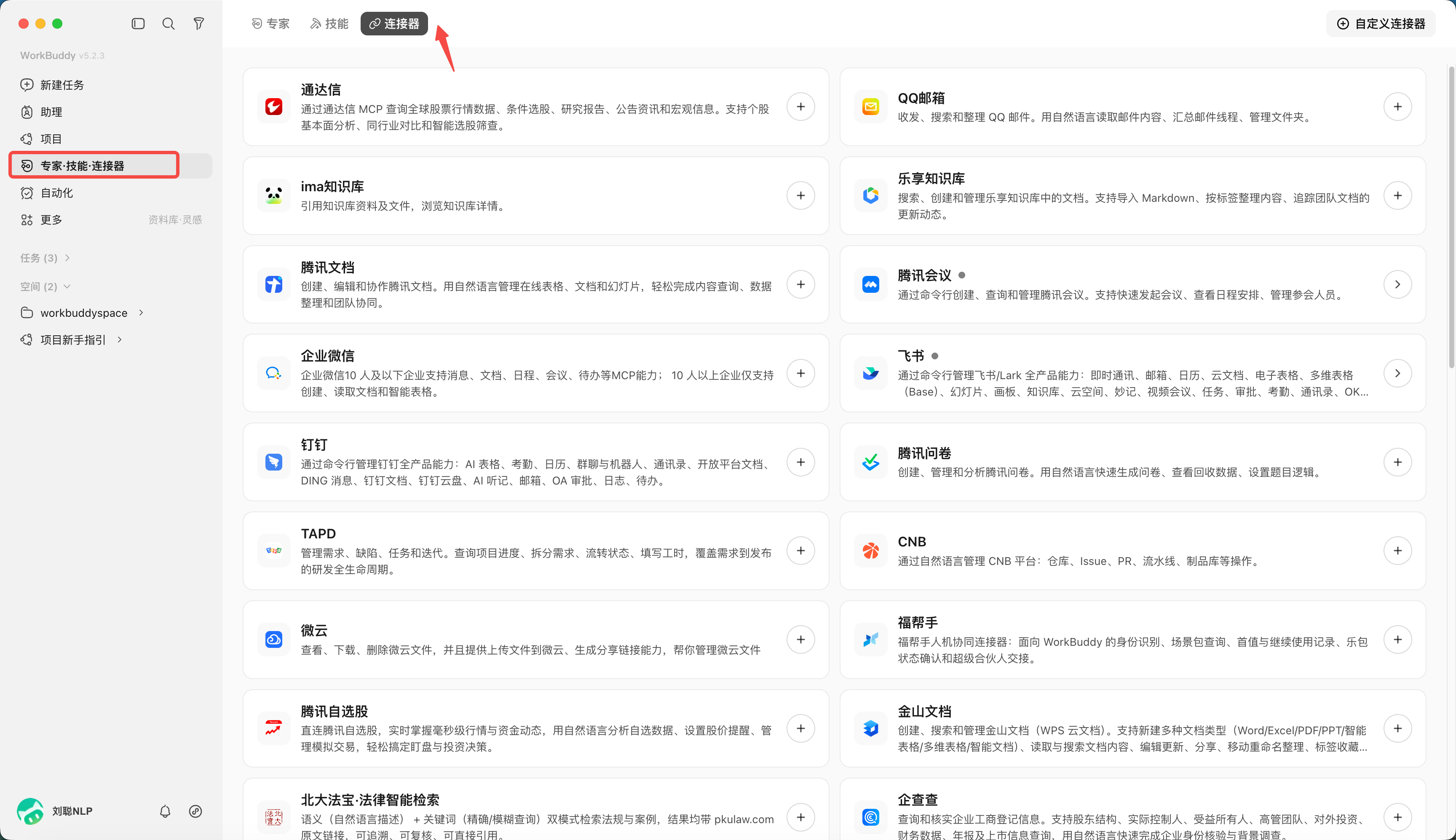
比如加载腾讯会议连接器,
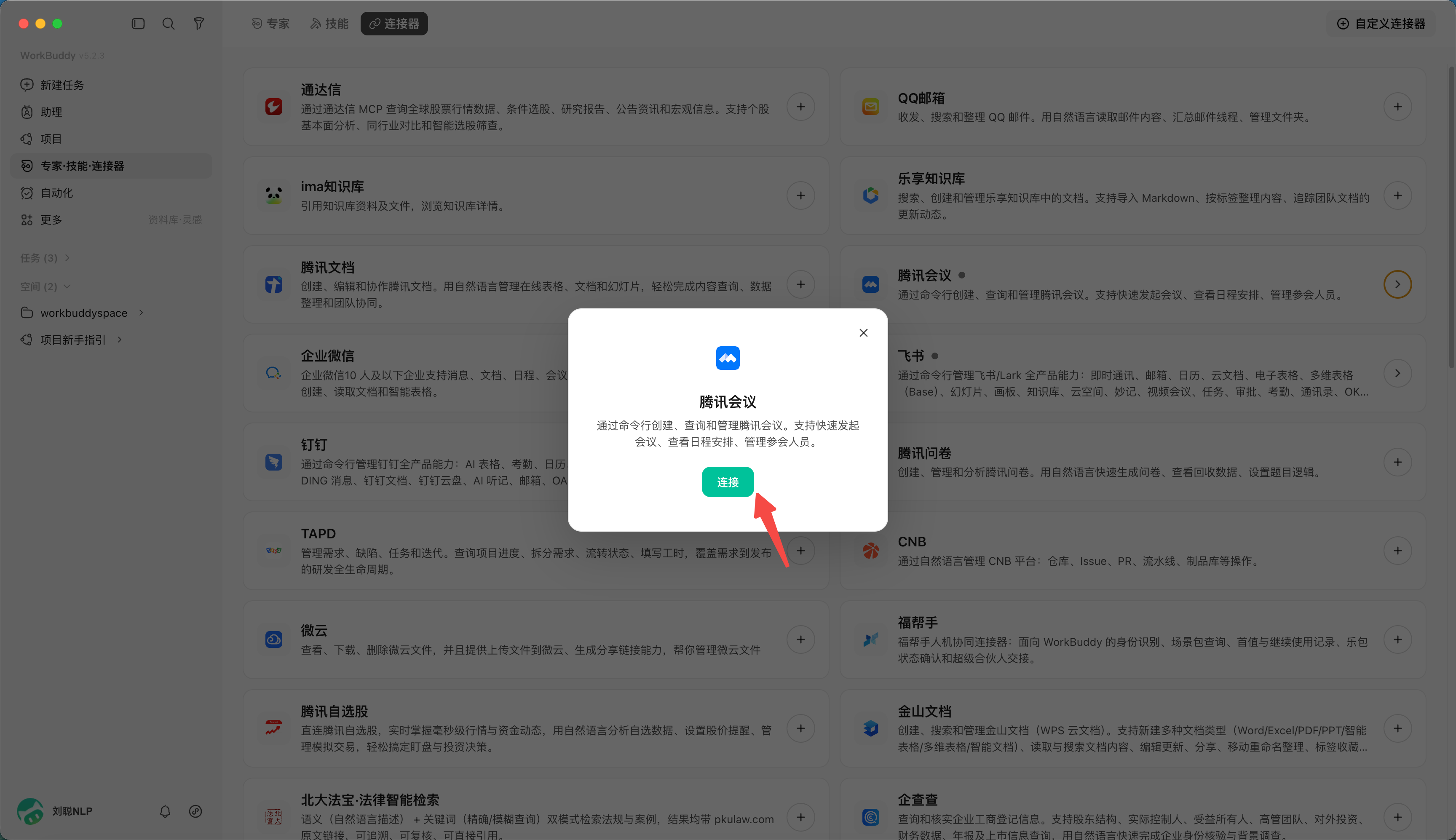
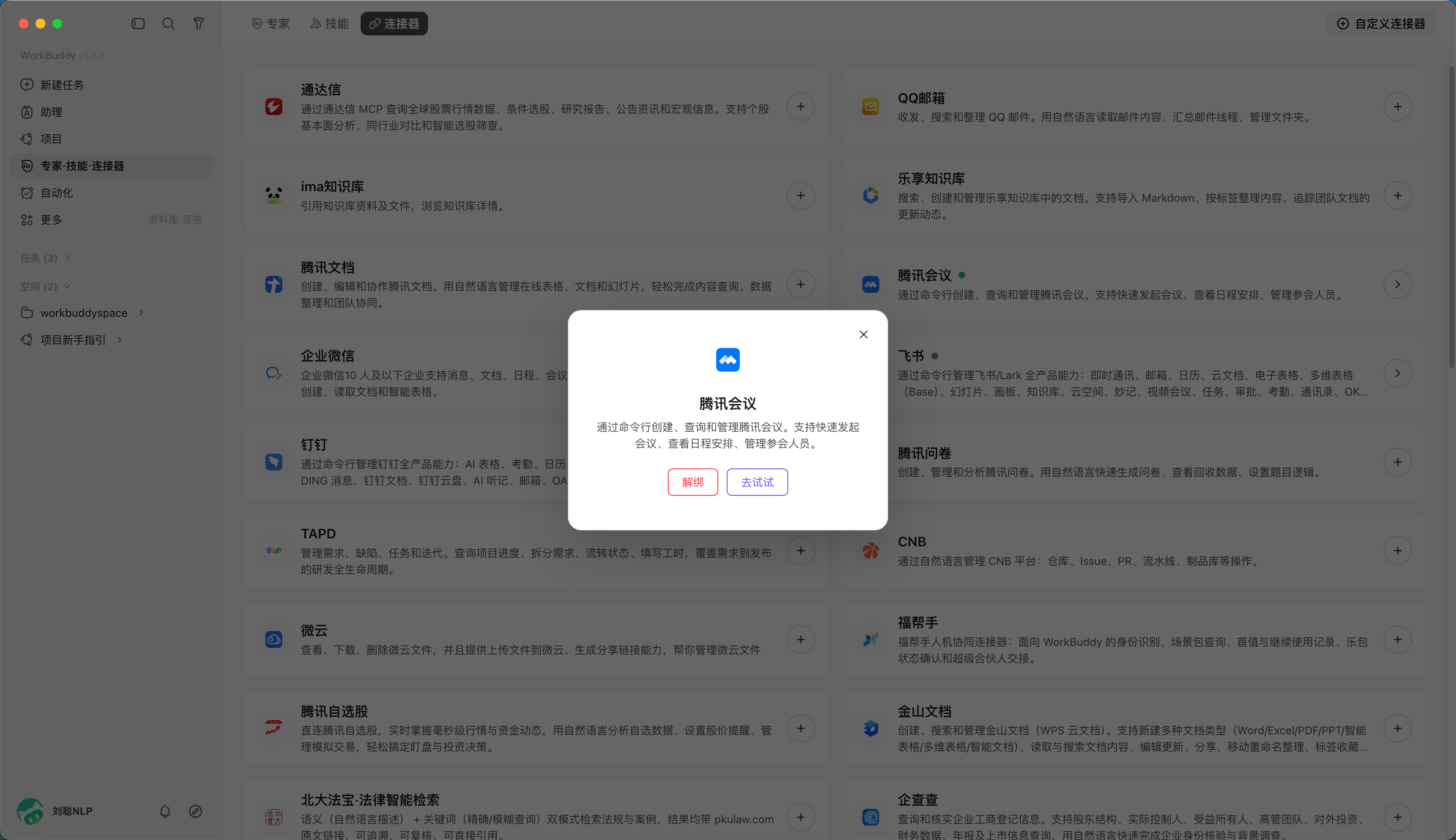
8.1 接入飞书连接器
本章从 WorkBuddy 对话中调用飞书能力。如果希望在飞书聊天窗口里向 WorkBuddy 发任务,可以阅读下一章的小程序与 IM 助理接入方法。
第一步:打开连接器
打开 WorkBuddy,在左侧列表中找到「专家·技能·连接器」,入口如图 8-1 所示。
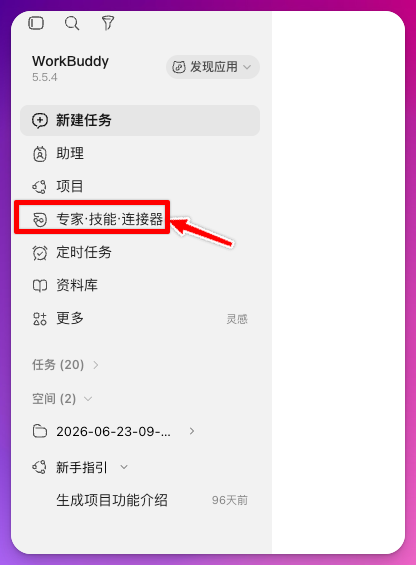
图 8-1 连接器入口
第二步:找到飞书连接器
在连接器中找到「飞书」,点击右上角的「+」,如图 8-2 所示。
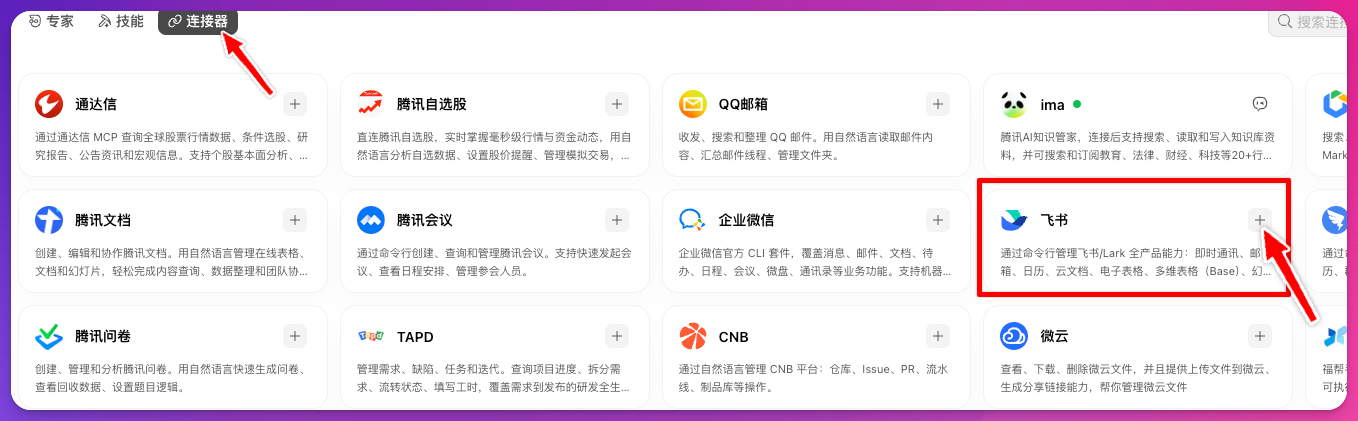
图 8-2 添加飞书连接器
第三步:创建飞书应用
页面会跳转到飞书开放平台,按照页面提示输入应用名称,然后点击「创建」,如图 8-3 所示。
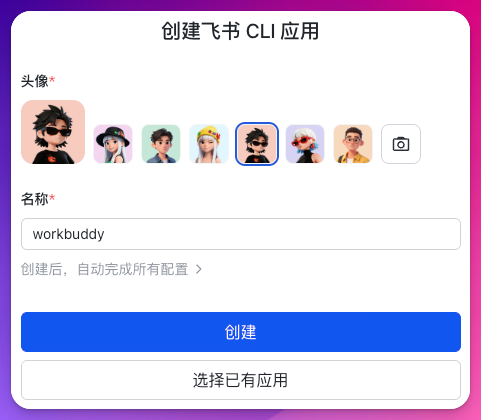
图 8-3 创建飞书应用
第四步:开通并授权
点击「开通并授权」,按照页面提示完成授权,如图 8-4 所示。
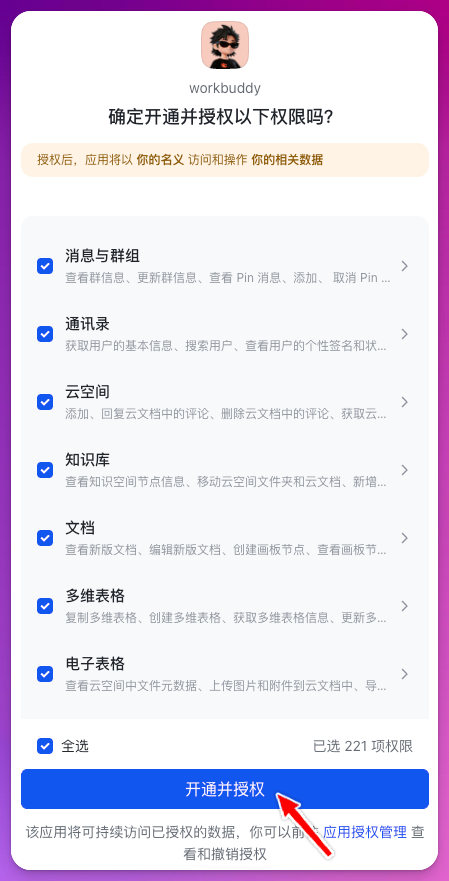
图 8-4 开通并授权应用
WorkBuddy 可访问的资源和可执行的操作,受到当前账号权限、应用授权范围及企业管理员设置的共同影响。
第五步:在对话中启用连接器
回到 WorkBuddy 对话框,点击左下角的「+」,找到连接器,打开飞书右侧的开关,如图 8-5 所示。
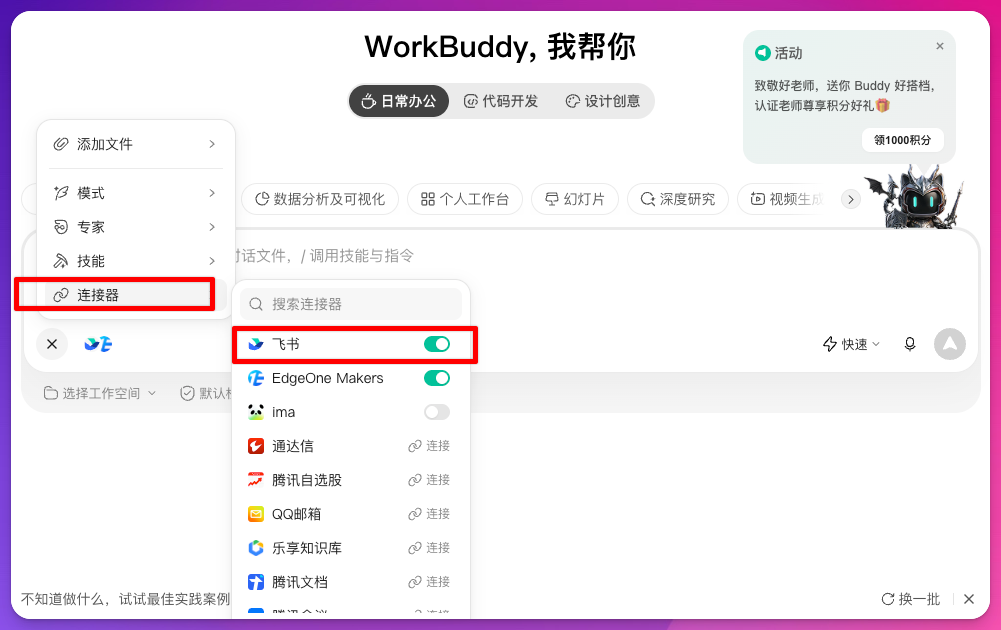
图 8-5 启用飞书连接器
完成后,可以在用于测试的群里发出一条通知。下面是我使用的指令,执行前先确认群名和通知内容:
在飞书群【产品周会】里用机器人发一条通知,明天 15:00 在 3 楼会议室开周会,请带上周的进展材料。在目标群中收到消息,说明这条消息发送链路已跑通。我的测试结果如图 8-6 所示,其他资源的读取与写入仍需具备对应权限。
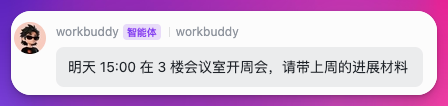
图 8-6 群内收到测试通知
8.5 让机器人去外部群发通知
合作方、供应商和外部顾问经常都在一个外部群里。如果想让机器人代发通知,需要先开通外部群能力。
在飞书群【供应商对账群】里用机器人发一条通知,9 月对账单已上传到群文件,请各供应商在周五 18:00 前完成核对,并把盖章确认页拍照发回群里。在 WorkBuddy 中提交任务,如图 8-11 所示。
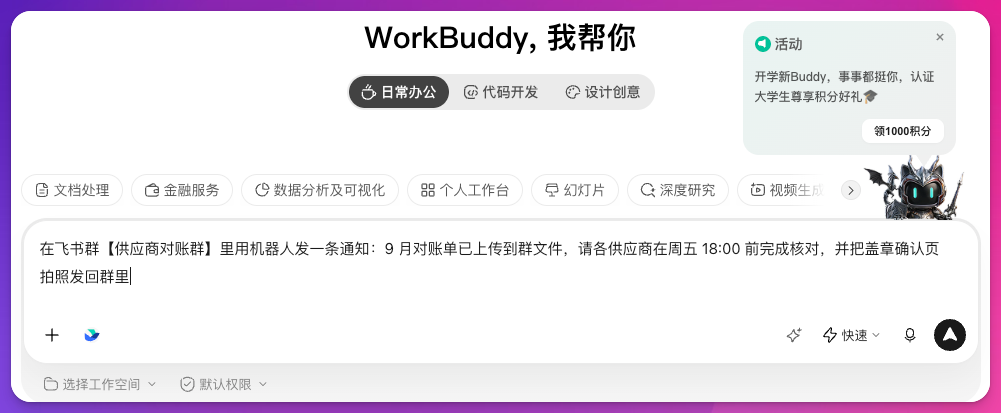
图 8-11 外部群通知任务
目标群如果是外部群,可能遇到机器人尚未入群或外部群能力未开通的提示。我的首次尝试如图 8-12 所示。
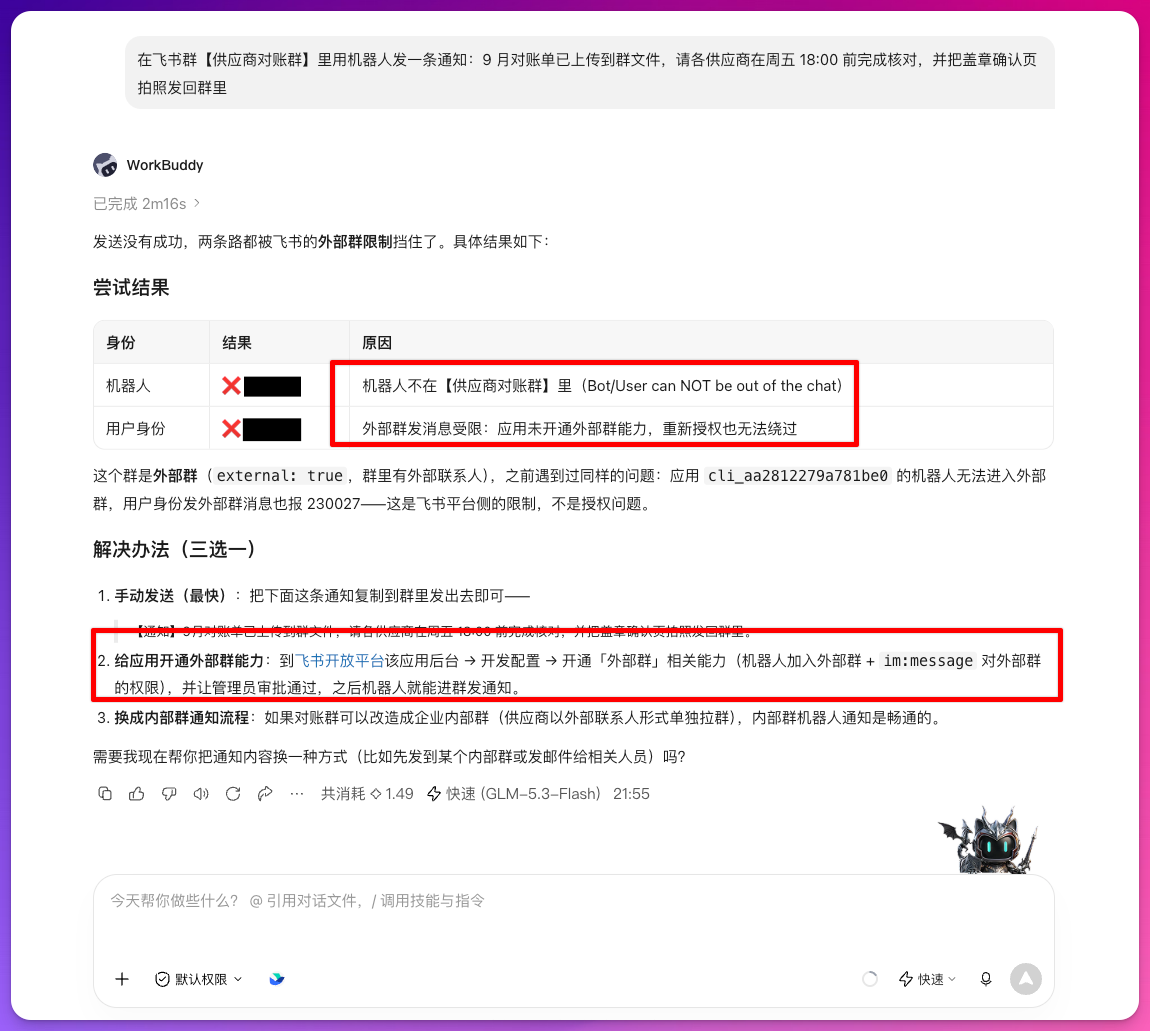
图 8-12 检查外部群配置
打开对应机器人的应用后台,点击「创建版本」,如图 8-13 所示。
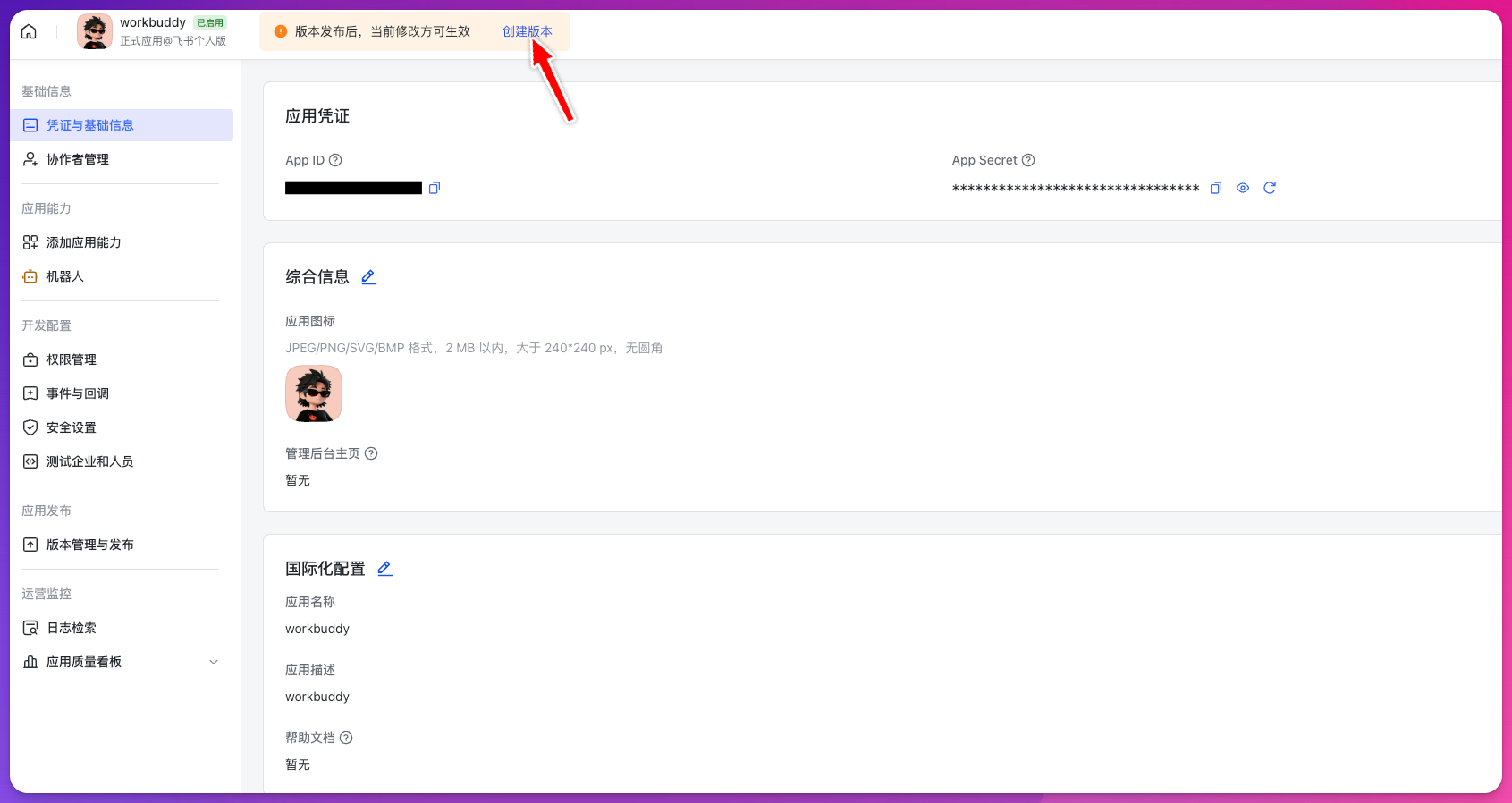
图 8-13 创建应用版本
找到「对外共享」,勾选「允许机器人被添加到外部群中使用」,保存并按照飞书页面提示完成版本发布,如图 8-14 所示。截图中同时展示了外部用户单聊选项,群通知场景需要的是外部群能力。
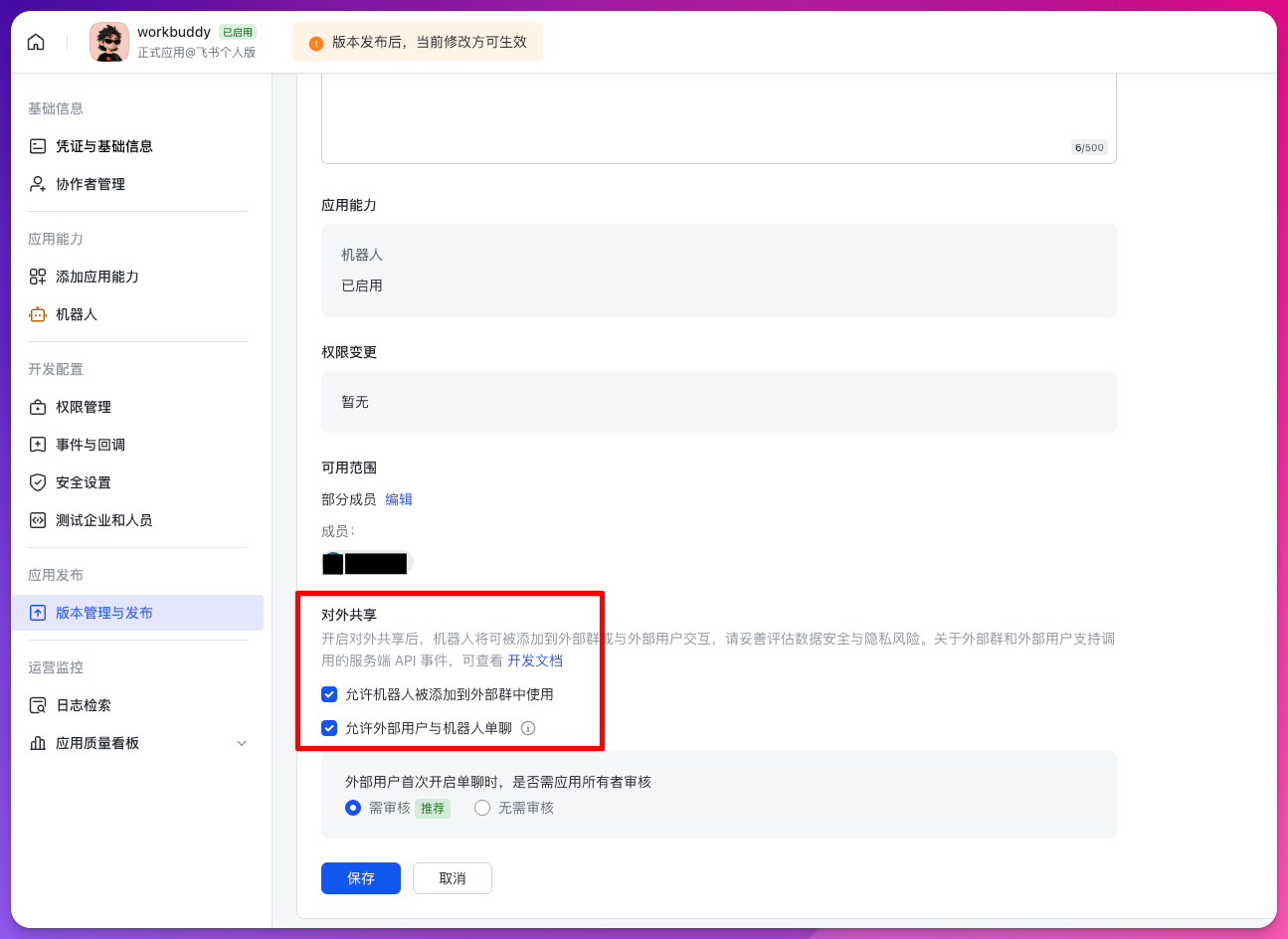
图 8-14 开通外部群能力
完成配置后,告诉 WorkBuddy 配置已经完成。在本次实践中,它使用我的身份邀请机器人入群,再以机器人身份发送通知,执行结果如图 8-15 所示。该流程需要当前账号有相应的邀请权限。
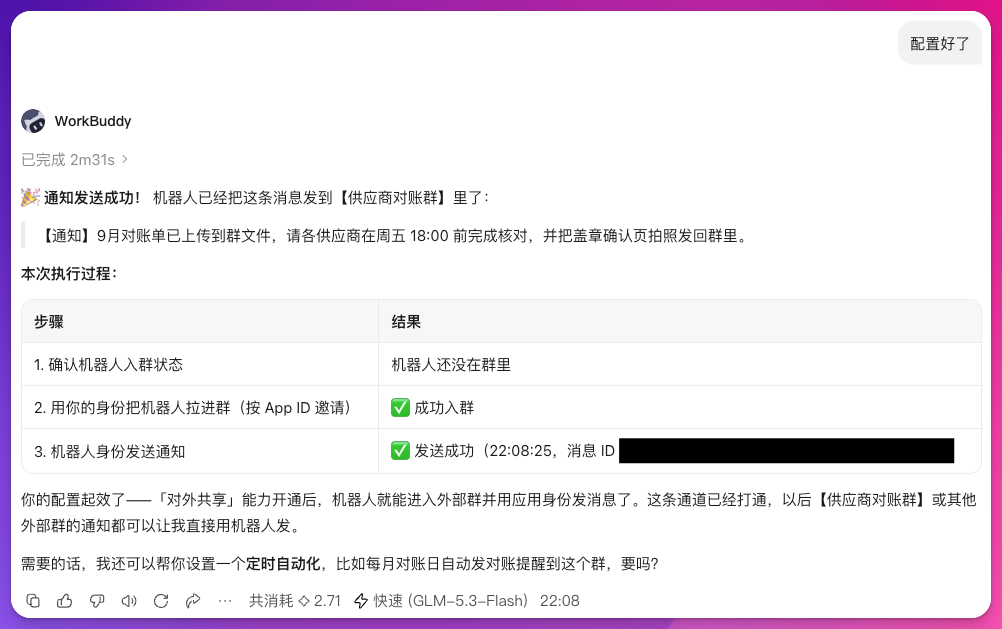
图 8-15 外部群通知执行结果
随后可以在对应群聊中看到通知,如图 8-16 所示。

图 8-16 外部群收到通知